音MAD作者が選ぶ東京のご飯
RealSample東京会場の方向けのオススメグルメ情報です。
12名の音MAD作者に以下の条件でアンケートをとり、オススメの飲食店を紹介していただきました。
・一人につき一軒まで
・エリアや利用する時間帯は各自にお任せ
・オススメメニューがある場合は紹介
エリア問わず掲載しているため、開場前のランチや終了後の打ち上げだけでなく、前後の日程の観光などにもぜひご活用ください。
- 陳家私菜 渋谷店 - たいうお
- カリー専門店 トプカ 神田本店 - 1時
- もうやんカレー - 水無月
- ゴールドラッシュ - ふーふー
- 極味や 東京駅店 - めがっちP
- 焼き鳥居酒屋 秀吉 - 岩鉄ハガネール
- とんかつ いわい - kaikityou
- 筋肉食堂 - FEAR443
- 洋食 アカシア 新宿本店 - 埜村武
- 立川マシマシ - とそちか
- てんぷら天芳 - きっかん
- だいこんまん - 那須ピーマン
- 下北SABA食堂 佐助酒場 - 那須ピーマン
- 丸長 - 那須ピーマン
- 麺創研 紅 府中店 - 那須ピーマン
- とんかつ山下 - 那須ピーマン
- ぶんぶく - 那須ピーマン
陳家私菜 渋谷店 - たいうお
会場近辺の渋谷駅周辺にある中華料理店です。
開場前のランチにも、終了後の打ち上げにもオススメ。私もnerdtronics3終了後、4名で利用しました。
ランチの時は麻婆豆腐、酢豚、刀削麺...といった定食メニューが充実しており、1000円以内で満足感の高い食事をすることができます。
夜の時間帯は、単品からの注文になります。
席数が非常に多いため、極端な大人数でなければ予約なしでもスムーズに入店できるかと思います。
オススメメニューの麻婆豆腐は激辛のジャンルに入りますが、たっぷりの油に浸かっていて香辛料の香りと相まって旨味が爆発するので、ぜひ挑戦してみてください。(開場前の利用時にはオススメしません)
オススメメニュー:頂天石焼麻婆豆腐
カリー専門店 トプカ 神田本店 - 1時
あまり大きい店というわけではないので、2~4人くらいなら入れそうです。
甘いのが好きならバターチキンカリー、辛いのが好きならマトンカリーをぜひ。
特に、バターチキンカリーは個人的にかなり美味しいと感じます。
夜は居酒屋も兼ねているため、賑やかな空気もあります。
もうやんカレー - 水無月
幡ヶ谷からアクセスのいい新宿に3つくらい店舗があるカレー屋さんです。
野菜がルーに溶けて形が無くなっていて、スパイスがいい感じに効いた独特のカレーです。
じゃがいもとか漬物を無料でとれるし、辛さも選べるしで昼夜問わずいい感じです。
店によってはランチ食べ放題もやっているので食いしん坊さんも是非。
オススメメニュー:アボカドカレー
ゴールドラッシュ - ふーふー
学生の方も多いと思うので安くて量のあるお店を紹介!
渋谷と新宿に店舗があり昼は少し並ぶかもしれない。
だがボリュームもあり、ビーフ100%のハンバーグは「肉を食べている」という感覚120%!
打ち上げで行くには少し狭いが4人くらいまでなら楽しく食べられると思います。
それこそ普通に昼に行ってほしい。
オススメメニュー:ハーフ&ハーフ ハンバーグ 300g
極味や 東京駅店 - めがっちP
一口ごとに切って自分で焼けるハンバーグ店です。
ハンバーグ店にしてはかなり珍しいスタイルですがそもそもの肉が美味すぎる上に、一口ごとに焼き加減を変えれるので凄いです。
セットの内容はハンバーグ以外おかわり無限です。
とあるお笑い芸人の方は食後のアイスがうますぎて5回おかわりしてました。
オススメメニュー:ハンバーグ mサイズ + セット
※休日は並ぶ可能性があるため注意!
極味や東京駅店の営業中風景 pic.twitter.com/5FjzR2nyED
— 極味や 〈公式〉福岡・東京・神奈川・名古屋に11店舗展開 (@kiwamiya000) 2024年8月12日
焼き鳥居酒屋 秀吉 - 岩鉄ハガネール
スカイツリーから少し離れた場所にある焼き鳥屋。
テーブル席もありますがカウンターもオススメ。(焼き鳥が近くで焼かれてたら嬉しいので)タレと塩どちらも美味しいですが他メニューも絶品なので色々頼んでみて下さい。
とんかつ いわい - kaikityou
小学生以下は入店禁止の少し上品さのあるお店。
とんかつ屋としては少し珍しくワサビが調味料として出てくるのですが、これがビックリするぐらいにカツとマッチします。
あまり辛さも感じないので、是非一度試してみてください。
最寄り駅の大門・浜松町駅は東京タワーも徒歩圏内なので、立地的にもオススメ出来るお店です。
オススメメニュー:ロースかつ定食
日曜日は定休日なので注意してください。
比較的落ち着いた雰囲気のあるお店なので、食べ終わった後はあまり長居とかはしない方が良いかも。
筋肉食堂 - FEAR443
名前の通り、筋肉に嬉しい低糖質高タンパクなメニューを提供している飲食店である。
六本木、銀座、渋谷の3店舗が存在するが、私は渋谷をオススメしている。
何故なら渋谷には「NOBOROCK」というボルダリングジムがあるからだ。
ここでひたすら壁を登ったあと、この筋肉食堂で食事をすれば、効果的に肉体を強化できるというわけである。
そしてこの店の一番面白いところがお通しである。
是非自分の目で確かめていただきたい。
音MADボルダリング部はいつでも部員を募集しています
オススメメニュー:プロテインカクテル
洋食 アカシア 新宿本店 - 埜村武
昭和38年から営業している老舗で、なんと言ってもロールキャベツが絶品です。
キャベツの甘みとお肉の旨み、そしてソースのコクが程よく絡み合って絶妙な美味しさがたまりません。
店内の雰囲気もずっと変わらず心地よく、扉を開けたら豊富なメニューと優雅な時間があなたを待っています。
オススメメニュー:ロールキャベツシチュー
立川マシマシ - とそちか
引っ越す前までかなりお世話になってた 二郎系に一時期ハマるきっかけになった店なので
オススメメニュー:マシライスがガチでうまい
— 立川マシマシ&立川家 (@TachikawaMashi2) 2025年6月16日
てんぷら天芳 - きっかん
食べログの価格帯のところ意味不明な金額書いてあるんですけどかなり嘘で相当安くうまい天丼が食えます!
秋葉原の好立地の中にかなりいい雰囲気で佇んでいるのもおススメです
だいこんまん - 那須ピーマン
下北沢の美味しいお好み焼き店です。
40年以上の老舗です。夜は居酒屋のような雰囲気があります。
お好み焼き、広島焼きの専門でもんじゃはありません。
店の焼き場に店長が入っていた場合、歴25年の職人が作るお好み焼きが食べれるのでより美味しいです。
特製のソース、オリジナルのそばが魅力です。
トッピングも豊富で、オススメはモチチーズ明太全部乗せです。
何度か通って一番おいしい組み合わせを探す楽しさもあると思います。
小さい店舗なので4人くらいの少人数での来店をオススメします。
空いていれば8人まで入れます。
オススメメニュー:大阪モダン焼き モチチーズ明太トッピング
下北SABA食堂 佐助酒場 - 那須ピーマン
下北沢にある鯖料理専門店です。
最初は1時さんの紹介で来店しました。
何よりもメニューの豊富さに驚きます。鯖料理ってこんなにバリエーションあるんですね。
メインの鯖定食は鯖の油がしっかり乗っていて良い素材を使っていると思います。
定食の米がめっちゃ美味しいです。
一風変わったメニューとして鯖のグラタンを食べましたがコレがとても美味しいです。鯖とグラタンがこんなに合うとは思いませんでした。
お酒も飲めますのでしっぽり行きたい時にぜひ。
オススメメニュー:鯖グラタン(正式なメニュー名じゃないと思う)
丸長 - 那須ピーマン
下北沢駅から三軒茶屋駅方面に歩く道半ばにある町中華です。
レバニラ炒め定食を食べましたが革命的な美味さでした。
レバーは数量限定のものを使っているらしく、それを揚げてからレバニラにしているのが斬新だなと思いました。
付け合わせのお新香とお味噌汁も美味しかったです。
オススメメニュー:レバニラ炒め定食
麺創研 紅 府中店 - 那須ピーマン
府中駅のロータリーに面するラーメン屋です。
個人的に人生で一番好きなラーメン屋です。
味は旨辛です。野菜が結構多いので「辛い二郎」というイメージでも良いかも。
麺が太くてコシがあり食べ応えがあります。
余談ですが、府中に住んでた頃は2週間に1回は通っていました。
月ごとに変わる創作ラーメンは当たりハズレありますが、ハズレ覚悟で味わってみると面白く、そういうところも含めて好きな店です。
とんかつ山下 - 那須ピーマン
府中本町駅前にあるとんかつ屋です。
とんかつがとにかく美味い。ジューシーです。
静かな店舗なので少人数での来店をオススメします。
ぶんぶく - 那須ピーマン
神泉にある個室居酒屋です。
予約しないと入れないと思います。
おつまみが美味しく、ゆったり飲むには最適の居酒屋です。
個人名を出して申し訳ないですが、埜村武さんを連れて行った時に太鼓判を押してくれました。
店主のおばあちゃんがとても優しく、接客も良かったです。
作風解剖 ネロさん編
こんにちは、お久しぶりです。
たいうおです。
この記事は
音MAD Advent Calendar 2024 - Adventar
に参加してます。

今回は僕の大好きな作者であるネロさんについてお喋りをします。
作風解剖って言ってますけど、まあフツーに感想記事です!
乙女解剖に似てるし、BaN長さんも「音MAD大分解」って名を冠するラジオをやってるし、というかそれに寄せてみたんですけど、大分解って名前じゃん、大解剖だと今の今まで勘違いしてました。
さて、ネロさんの作風といえばやはり、アニメ本編MADやオールスターMADに共通したシーンやセリフの網羅性、そして外さなさ。入っていてほしい場面が必ず入っていることであり、それが最も見やすい情報量で整理されています。
なんといってもその網羅性を最初から最後まで貫き通したうえで、曲の展開に合わせた盛り上げ方で感じる圧倒的な熱量です。
なぜこれが可能になってるのか?
構成の美しさ、曲とシーンのマッチ感、セリフ合わせの技巧・・・だけでは説明がつかないはずです。
私は音MAD的観点から見たネロさんの作風の特徴は大きく4つあると考えています。
①効果音
②カット編集
③キメ感
④音同期
では、その特徴が表れるのはどの動画なのか、ココロジョジョルを振り返りながら見ていきましょう。
前置きでも書いた、入っていてほしい場面が必ず入ってることの喜びと、曲とのタイミングのマッチ感がやはり完璧ですね。
以下のようなジョジョ1部を代表するセリフのタイミングが、曲の展開の変わり目でバシッとハマっていて気持ちいいですね。
0:14-「そこにシビれる!あこがれるゥ!」
0:30-「こいつはくせえッー!ゲロ以下のにおいがプンプンするぜッーッ!」
0:40-「スピードワゴンはクールに去るぜ」
映像面では基本に忠実な盛り上げ方がされており、わざわざ言うまでもないことを改めて書くのですが、今後2部~6部を見ていくうえで重要な観点です。
1部では、カット編集、パン、ズーム、トランジション、カットイン、再生時間制御がメインの編集技法として取り入れられてます。
これらの技法と時間軸をセットで、意識して見てみると、サビとサビ以外で明確に使い分けがされていることが顕著です。
<パン、ズームについて>
サビではズームやパンが多用されていますが、サビ以外ではあまり使用されておらず、情報量のコントロールがされています。
また、セリフが多く詰め込まれるサビでは必然ではあるのですが、カットの切り替わりが多く、盛り上がりますね。
カットインも多用されており、静止画として捉えた時の情報もサビ以外と比較して多いです。
このあたりの、サビでカットインが多めなのは近い時期に投稿された『ココロオカリン』 でも見られるため、参考にされてるかもしれません。
また、リップシンクも完璧です。セリフ合わせと同様の丁寧さがありますね。
1部で注目したいポイントは、セリフのタイミングの観点で少し触れた、
0:14-「そこにシビれる!あこがれるゥ!」
の地点です。
原曲のDANCE,DANCE,DANCEのフレーズに合わせた"キメ"が入っています。
このキメが入ることで「あこがれる」を曲を編集せずに入れてしまうと、中途半端なタイミングになってしまうのを避けるとともに、印象的なセリフを際立たせるのに効果的な役割を果たしています。
映像でも真っ黒の画面が挿入されることでより強調され、私はキメと表現しましたが、人によってはブレイクのように感じる方もいるかと思います。
ここまで強烈なキメ感は、なかなか見ないのではないでしょうか。
では、続いて2部を見ていきます。
音声では、セリフ、構成面に関して引き継ぎつつも、演出面で大幅な進化を遂げてます。
・①効果音
効果音が入っていることに注目するだけで、ココロジョジョルの聞こえ方がまったく変わってくるはずです。
重要なシーンで迫力のある低音、技を繰り出す音...など様々な音が入ることで臨場感が圧倒的に増しています。
間を埋めるための効果音だけでなく、シーンに合わせた効果音が入るのはネロさんの作風の中で大きな特徴ですね。
映像面は、曲の展開に合わせ情報量を整理したテンポの良い編集をそのままブラッシュアップしたような印象があります。
盛り上げるポイントで、カット、パン、ズームを効果的に駆使して情報量を上げています。
ココロジョジョルは静止画としての画面圧ではなく、時間軸でのコントロールが非常に整頓されていることがわかります。
また、2部でも1部と同様のキメが0:20-「世界一ィィィ!」にて確認できます。
3部と4部も2部に比べて編集の要素が大きく加わったわけではありませんが、細かい部分で変化を遂げています。
引き続き散りばめられた効果音による臨場感と、時間軸で情報がコントロールされたカット編集が心地よいですね。
効果音の音量は他の部と比べると控えめに調整されており、個人的にはらしくないな~と感じる部でもあります。
パンやトランジションは2-3フレームに収まっていることや、ホワイトアウトが1フレームのみ挿入されることで、映像の疾走感が大きく増しています。
スタンドが次々に出てくるシーンは、セリフに対応したカットではなくスタンドが躍動している画面が使用されているため、画面の中に動きがある映像として非常に見応えがあります。
また、一部トランジションに方向ブラーが使用されており、バトルシーンの疾走感を損なわないための工夫があります。
恒例のキメもありますね。
3部と比べると効果音が大きく調整されており、バトルシーンの迫力が大きく増した印象です。
その他の部分はそこまで変化はないように思います。
第5部です!!!
いやーーーーー、大好きなんですよね。
ココロジョジョル第5部。
4部までのココロジョジョルとはほぼ別物です。
今まで注目していた2点の要素である、効果音とカット編集の密度が大幅に上がっています。
また、キメ感の演出が、もう過剰といえるほど盛り込まれています。
それだけでなくここで新しい要素が入ってきます。
音同期です。
・②カット編集
場面選定の方向性が変わっています。
3部では、スタンドが躍動しているカットが多く使用されていると書きましたが、5部ではセリフに対応した画面と、前後の動きのある画面がどちらも採用されています。
そのため、一つのセリフに対してカットが2~4回ほど切り替わってます。
さらに、切り抜き編集も新たに加わっており、前のカットに重なる形でキャラが登場しています。
映像の密度がグッと増してます。
これはココロジョジョルで共通していることではありますが、セリフを言っているシーンでなく、発言内容と対応した映える画面を選出することで、効果的な演出になっているカットが非常に多いですね。
頭のサビのスタンド名を呼ぶところなんかは分かりやすいです。
・③キメ感
5部では原曲にないキメが何個も追加されています。
0:12- 「ウソをついてる『味』だぜ……」
0:40- 「スデに行動は終わっているんだッ!」
のようにかなり激しいキメが随所にあります。
大きな音量で鳴っていた効果音とともに臨場感を増すだけでなく、ジョジョ特有の見得を切るような演出にもハマっており、カッコよさを引き立てるのに大きく貢献しています。
こちらのサイトでアニメスタッフがジョジョを歌舞伎に例えてる方がいました。見得を切るように感じる編集はジョジョとのシナジーがやはりあるのでしょう。
「『ジョジョ』とは何か?」を徹底的に分析 アニメでの完全再現に込められた想いとは? | ジョジョの奇妙な冒険アニメーションシリーズプロダクションノート | SPECIAL | 「ジョジョの奇妙な冒険」公式ポータルサイト
・④音同期
キメ感の演出に必要なのが映像による音同期です。
ココロジョジョル5部から顕著で、ここからネロさんの動画にはありとあらゆる音同期が張り巡らされるようになります。
ココロジョジョルではカット編集がシーンの切り替わりタイミングになるため、カットが切り替わるタイミングでの音声に注目してほしいです。
先ほどのキメ感のあるシーンでは点滅表現やズームにより音の迫力を損なわない映像になっているのがわかります。
また、全体を通して効果音に同期したシーンの切り替わりが随所にあります。
0:55- 「「覚悟」とは!!暗闇の荒野に!!進むべき道を切り開くことだッ」
ここはセリフの変わり目やSEの鳴っているタイミングではなく、原曲のシンバルに同期した切り替わりタイミングになっています。他の部と比較してシンバルの音が強調されて聞こえる(実際に大きく鳴らしてるのかも)ように思います。
5部で4つの特徴はすべて揃い切ったため、音MADの手法という観点だけでは大きな変化はないように思います。
ただ、それぞれの調整バランスが5部と異なっているため、細かい印象はまったく異なっています。
キメで使用される迫力のある低音が鳴っていても、よりノンストップ感が増しているのが6部の好きなところですね。ズームやパンに使用されるフレーム数も曲のテンポに合わせて5部までより多めに尺がとってあります。
0:14のジョンガリ・Aのシーンに代表されるように、異なるカットをズームとパンを駆使して連続した画に見せるような、AMV、作画MAD的な手法も取り入れていて、進化が留まることを知らないです。
さて、ありがたいことに1部~6部メドレーをご本人が公開してくださってます。公開当時と比較して修正が入った部分でも、先ほどの4つの特徴が大幅に表れています。
それを意識して、JoJonosを見てみます。
これでもかというほどの音同期、キメ感、効果音の応酬なのが分かるかと思います。
合作なので割愛しますが、FLAME KEEPERでもジョジョルやJoJonosにはないような音同期が見られ、面白いです。
移動する音とブラーだったり、SF的な効果音とグリッジ表現だったり...。
とりあえず、まだ注目されていない部分に絞ってネロさんの作風を語らせてもらいましたが、まだまだ好きなポイントは沢山あります!
セリフ合わせにおける原曲とイントネーションのハマり方とか、構成を分かりやすく伝える前置きの親切さとか...。
あとこの話題から派生して、キメが多い曲は音MAD適性が高い話や、キメに対する音同期にこだわりを持つ別の作者の方の話とか、いろいろできるのですが、いまこれを書いてる快活クラブの利用料金が2000円を超えてきたので、このへんで帰ります!
ありがとうございました!
映像リファレンス記録ツールとしてのNotionの活用方法
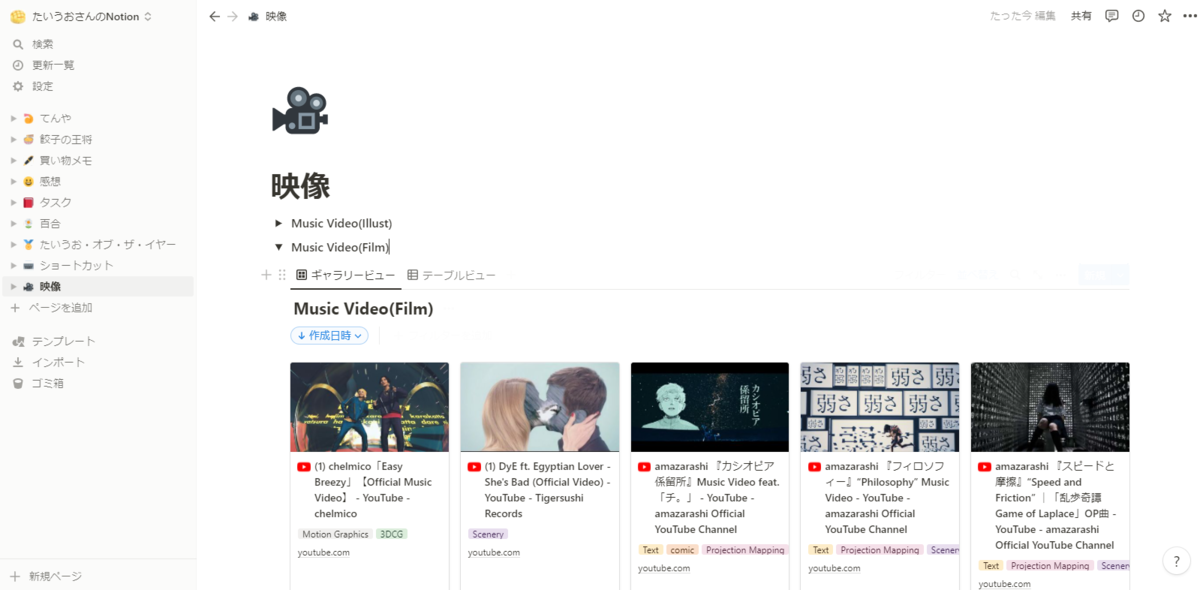
皆さん、Notion(ノーション)をご存知でしょうか。
通話でこれを聞いても、「知らない」「聞いたことはある」くらいの反応か、もしくは「ノーション!?」と聞き返されてしまうことが多かったです。
しかし、使いこなせるようになるとスーパー便利ツールなので、紹介記事を書くことにしました。
Notionユーザーが増えると、色々と話が早くなるのでできるだけ普及させたいなあという個人的な思いがあります。
10月4日に投稿予定の咲合作2でもスプレッドシートの代わりに、Notionを使って進行されていました。めっちゃ便利です!
音MADラジオの公式サイトもNotionで作成されていますね。
上記の例を含めて用途は多岐に渡り、それをすべて書くととっても大変なので、
今回は映像リファレンスを記録するツールとしての使い方を紹介します!
例としてこちらのページを作成する手順を解説していくので、実際にアクセスしてみて便利そうであればぜひとも実践してみてください!
手順
1.ワークスペースを作成
まずはアカウントを作成して、ワークスペースを作成するところまでやってみましょう。
ワークスペースとはNotionのページ管理の最上位層です。
今回は個人的に使用するアーカイブ用のワークスペースを作成します。
細かいことはあんまり気にしないでください。
気をつけた方がいいのは、合作とかのプロジェクトを立ち上げる際にはワークスペースは分けておいた方がいいです。
それでは、アカウントを作成しましょう。
どんどん進めてください。
以下の画面まできたら、右側の自分のためにを選択。
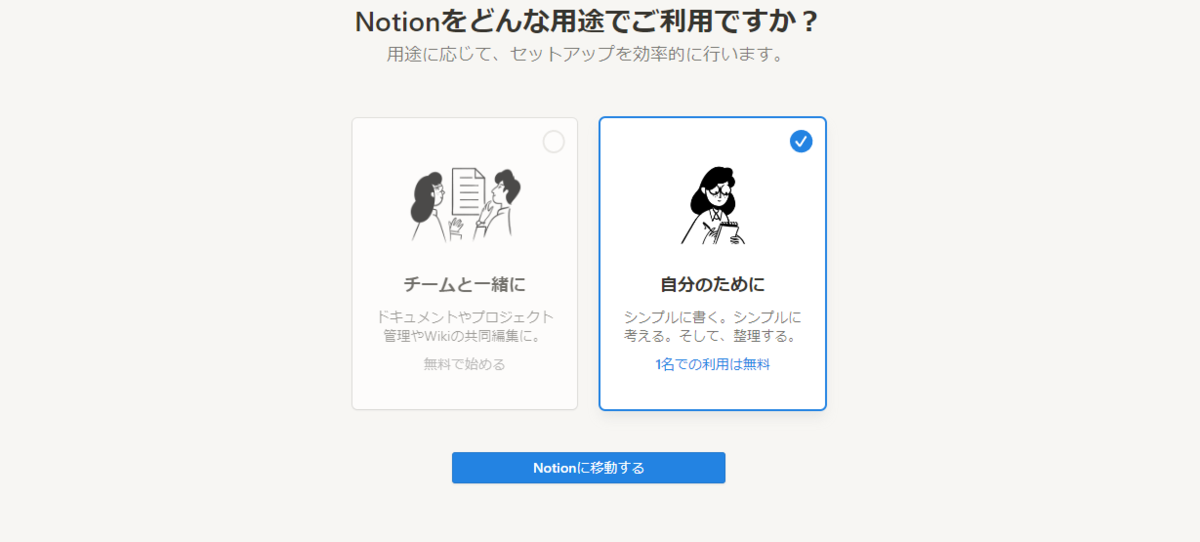
余談ですが、プロジェクトで使用する時もチームと一緒にではなく自分のためにの選択を推奨します。
初期ページが表示されます。
これでワークスペースの作成が完了しました。
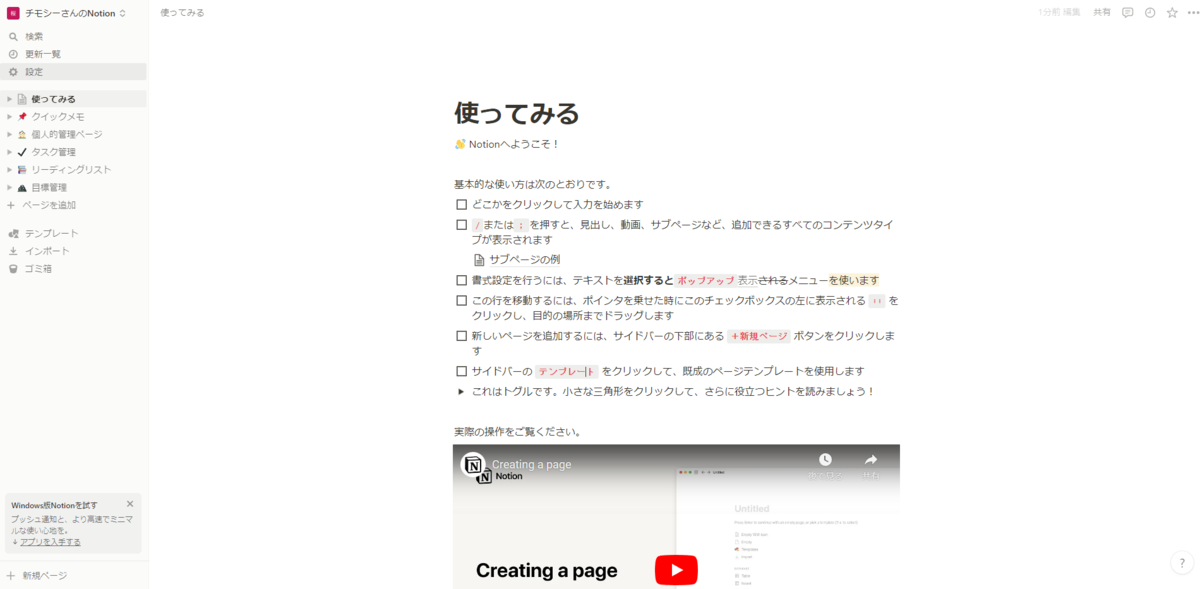
私の場合は左上に書いてあるチモシーさんのNotionというのがワークスペースの名前です。
初期ページの「使ってみる」ではNotionの基本的な操作方法が書いてあります。
一番上にある6つのチェックボックスの内容までは一度目を通しておくことを推奨します。
Notionの基礎的な操作方法が書いてあり、ここを理解しておくだけで今後の編集でつまずくタイミングがすっごく減ると思います。
サイドバーにはNotionを使ったページ作成の例として、クイックメモやらタスク管理やらがあります。
そのまま便利ツールとして使ってもいいですし、うざったければ消しちゃいましょう。
今回の記事では消しました。
「使ってみる」のページはNotionに慣れるまでは残しておくことを推奨します。
また、サイドバーの設定で、ワークスペースのカスタマイズができます。
名前とかアイコンとかのカスタマイズができます。
ドメインの設定もできるので、後々の共有のことを考えると最初に設定しておくと便利です。
2.映像リファレンス用のページを作成
サイドバーの+ページを作成から新規ページを作成します。
するとサイドバーに無題と表示され、新規ページが作成されます。
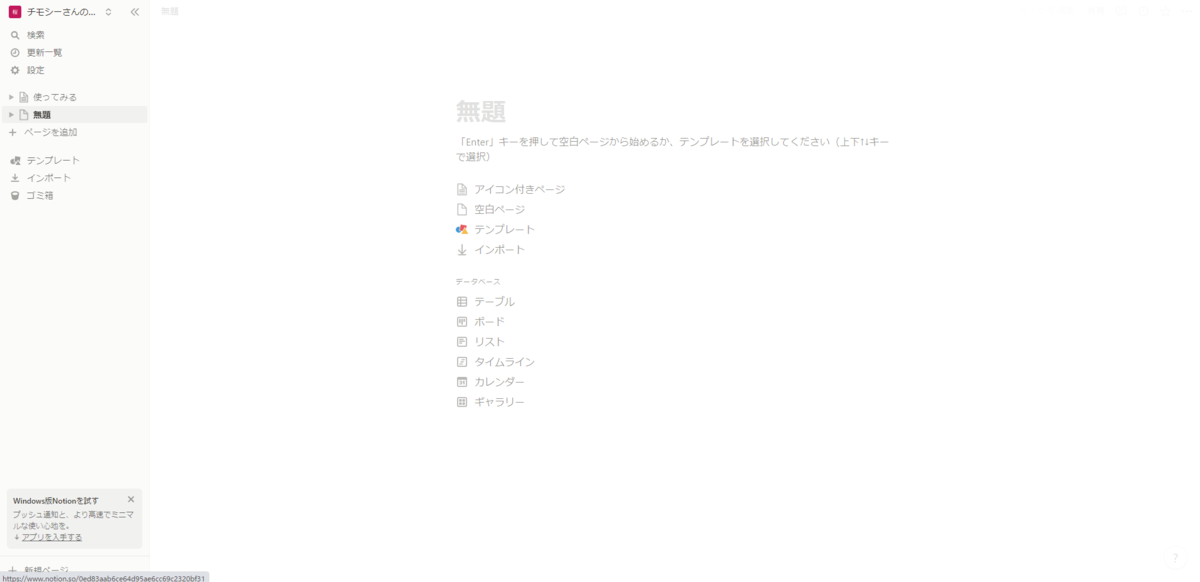
ページ内の無題の部分にページタイトルを入力しましょう。
今回は「映像リファレンス」という名前にします。
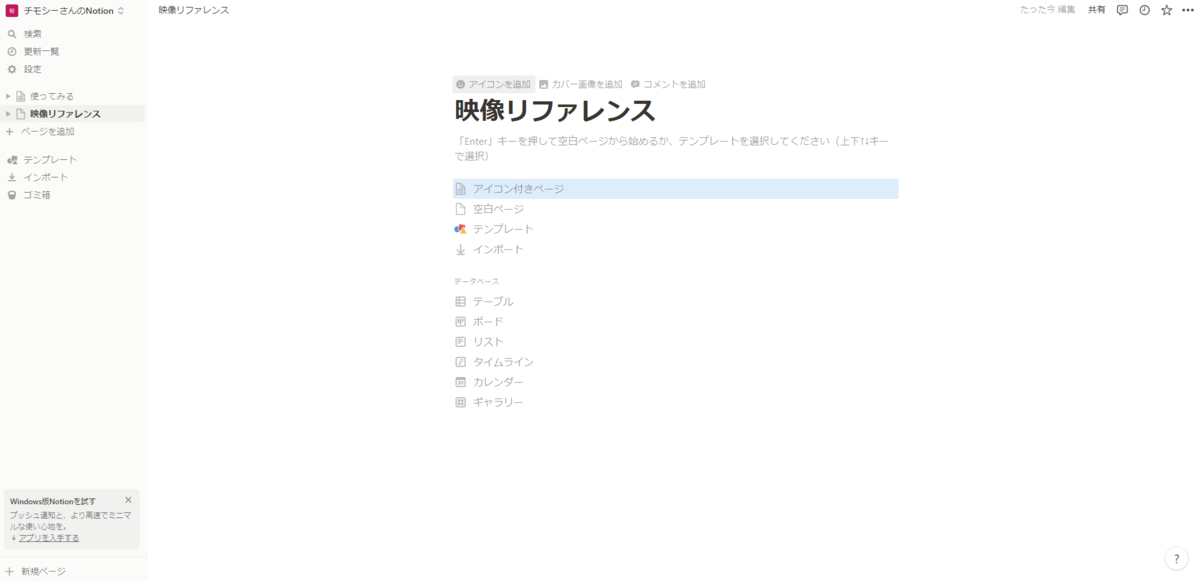
せっかくなので、アイコンを追加します。
アイコンを追加をクリックするとランダムで絵文字が追加されます。
その絵文字をクリックすると自分でカスタマイズできるので、分かりやすいアイコンに変えておきましょう。
このアイコンは、アップした画像を使用することも可能です。このようにカスタマイズの自由度が高いところがNotionの魅力です。
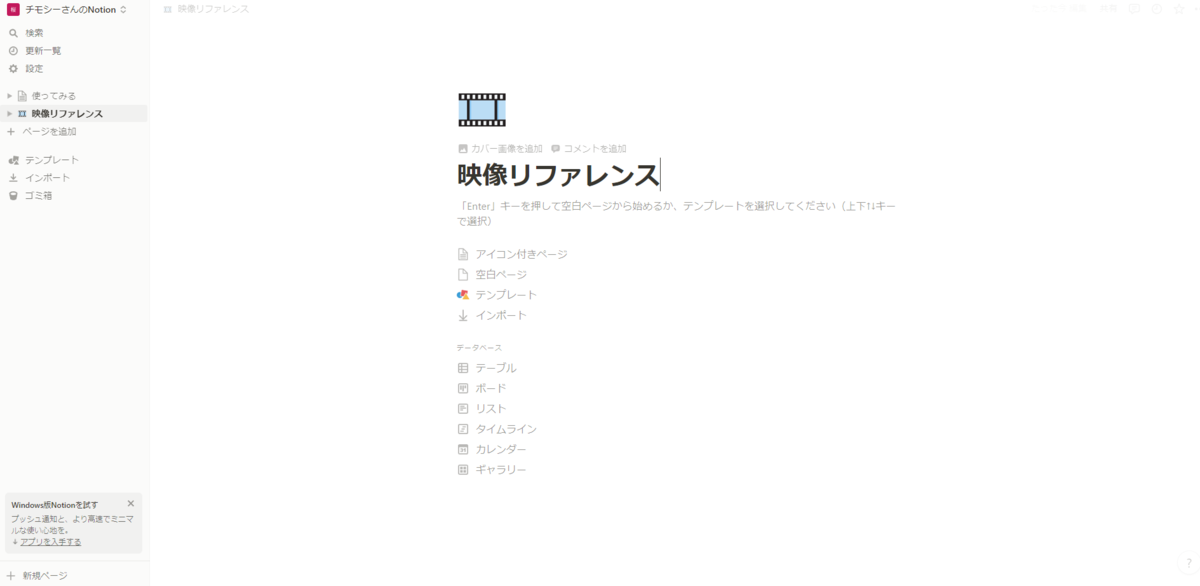
それでは空白ページをクリックして、ページの内容の編集をしていきます。
3.データベースを作成
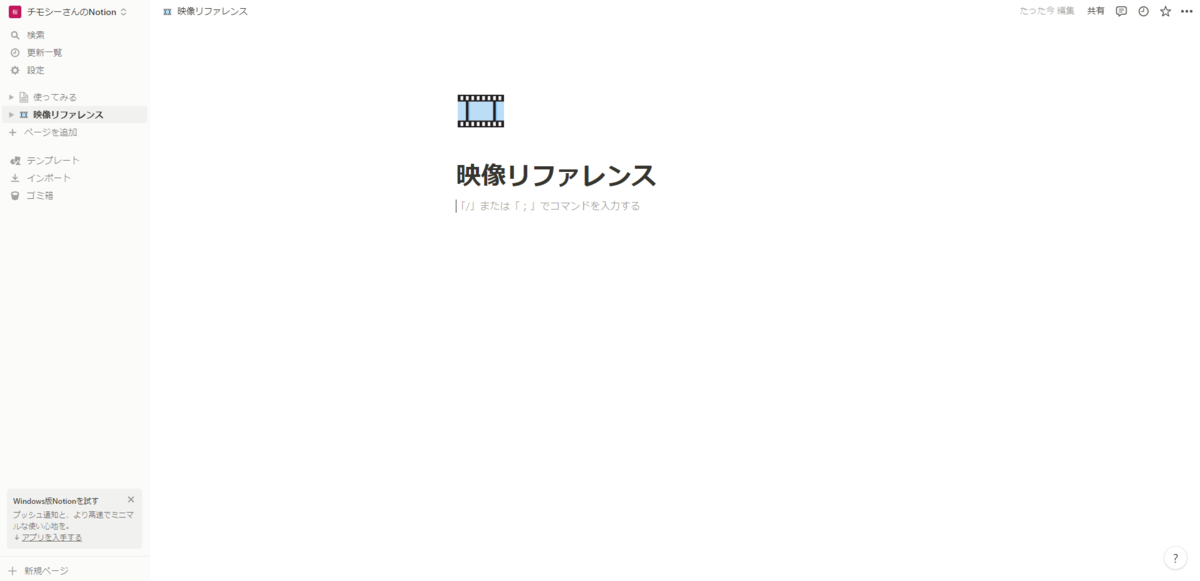
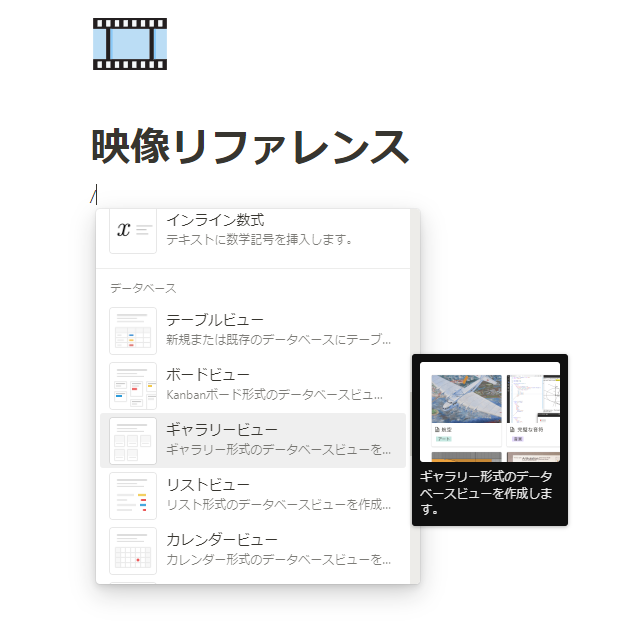
「/」を押して、コマンドを入力します。
今回はデータベースのギャラリービューを使用します。
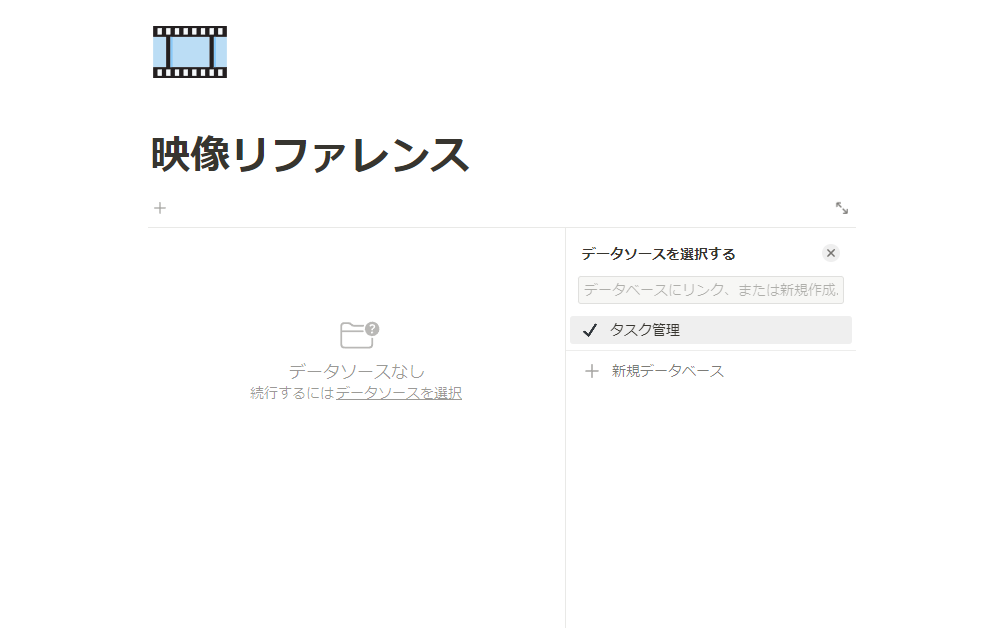
+新規データベースをクリック
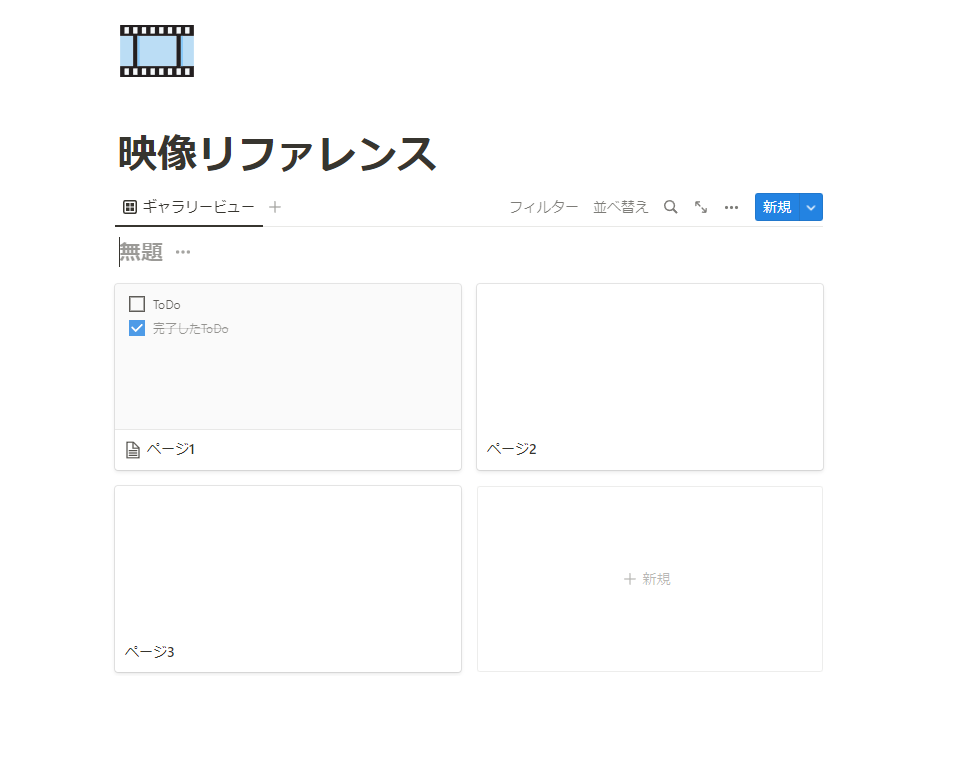
無題のデータベースが作成されますので、名前をつけましょう。
ひとまず今回は「良い映像」と名付けます。データベースの中にすでに空のページが3つ存在していますが、ページにマウスをかざすとメニューが表示されるんで、そこから空のページは3つとも削除しちゃいます。
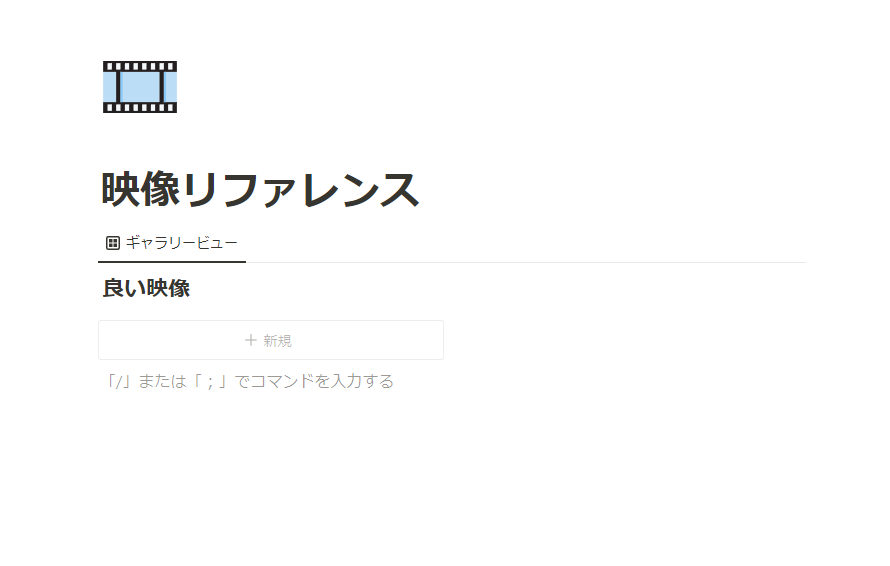
全消し。
4.拡張機能Save to Notionを使って動画をデータベースに追加
ここからは実際にYoutubeからNotionに動画を登録していきます。
以下の拡張機能をインストールしてください。
Youtubeにアクセスして
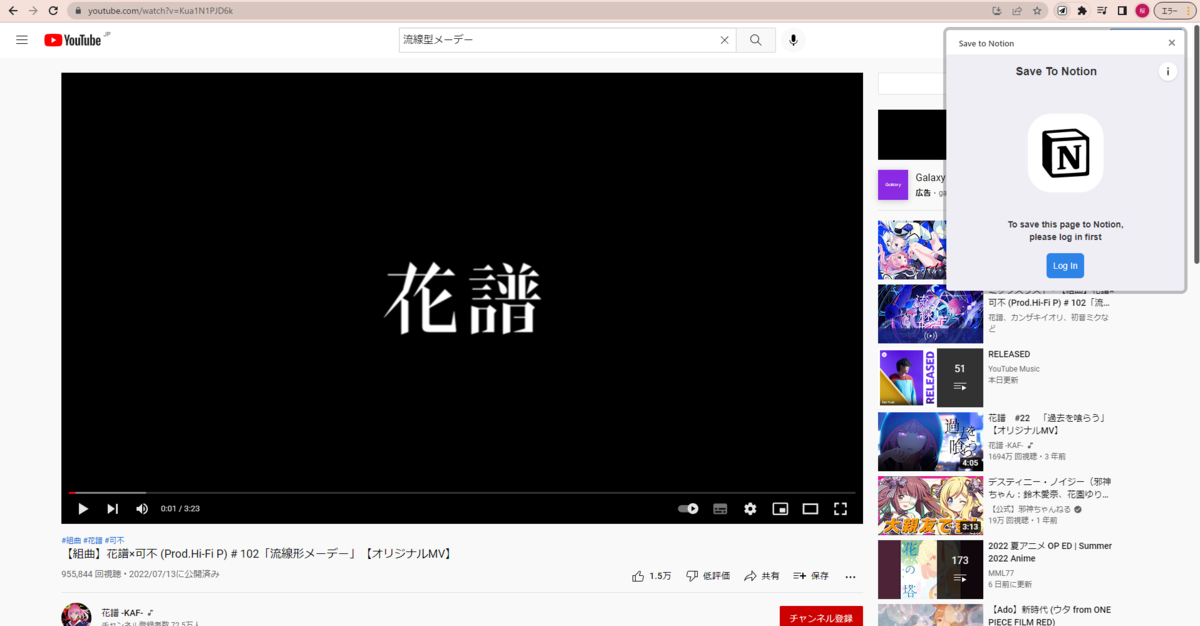 登録したい動画を開き、Save to Notionをクリック。
Notionへのログインが求められますので、そのまま進めてください。
ログインが完了した状態でもう一度Save to Notionをクリックすると以下の画面になります。

Add a Fromをクリック。
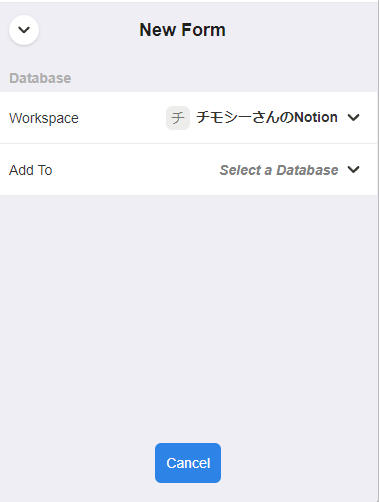
ここで、動画を追加したいワークスペースとデータベースの選択画面になります。
先ほど作った「良い映像」に追加したいので選択。
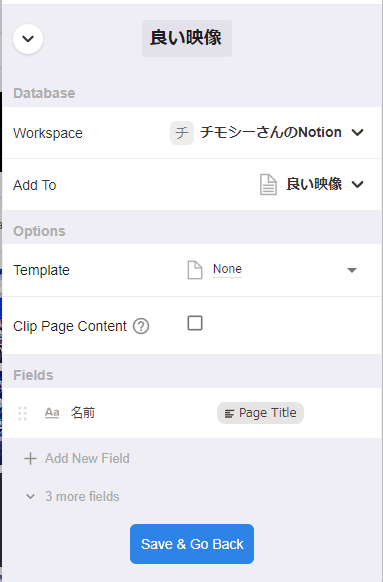
これはページをNotionに追加する際のプロパティの設定項目のカスタマイズ画面です。
なんか色々出てきますが、とりあえずSave & Go Backを押しちゃいましょう。
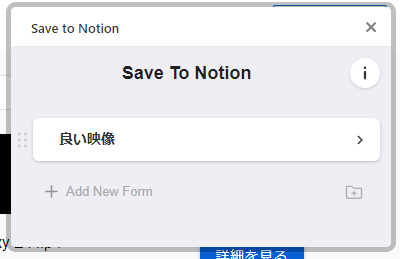
これで動画を、「良い映像」に保存する準備が完了しました。
「良い映像」をクリック
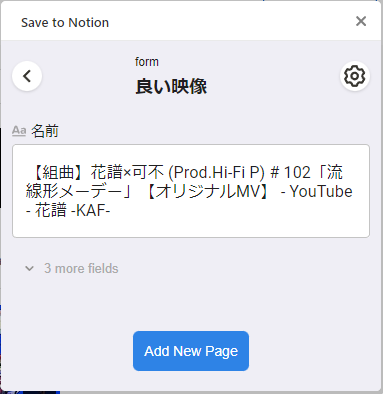
Add New Pageをクリック。
それではNotionに戻ってみましょう。すると、

データベースに動画情報が記録されました!
今後は、Youtube上でSave to Notionを使うだけでNotionに動画情報がどんどん記録されていくので、大変便利です。
じゃんじゃん追加しましょう!
5.データベースの内容をカスタマイズ
とりあえず目についた動画を追加してみました。
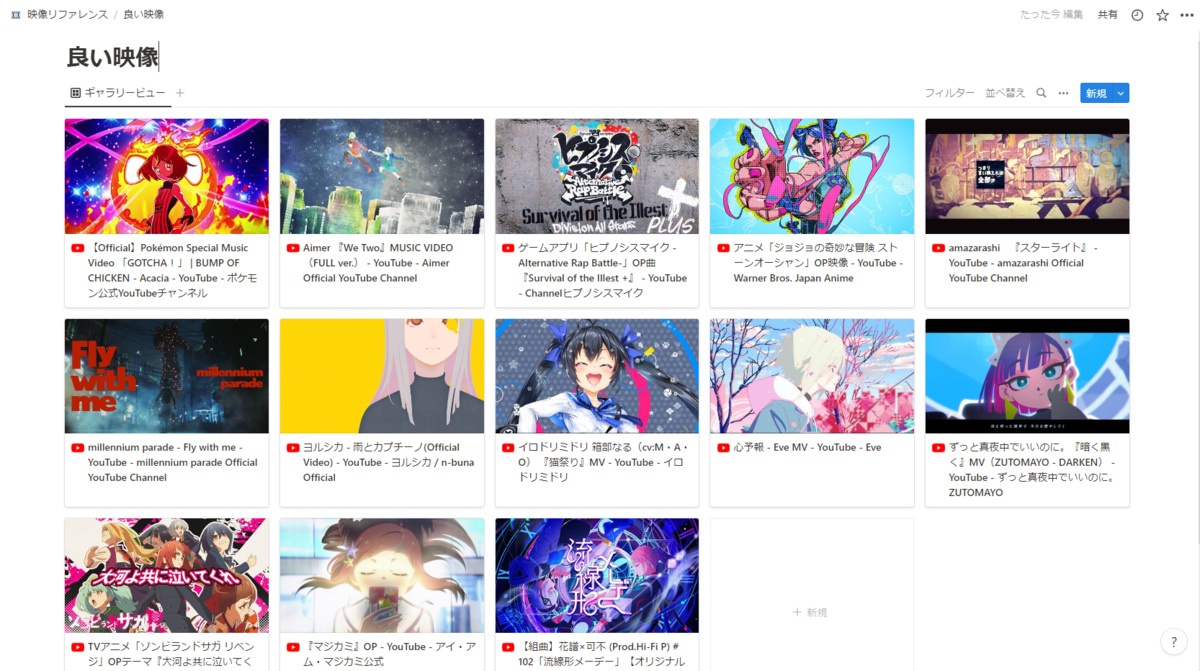
これだけでもまあ便利なのですが、データベースのプロパティを設定することで、もっと便利になります。
一例として、私の設定を紹介します。
ギャラリービューの隣にある+マークを押して、テーブルビューを追加します。
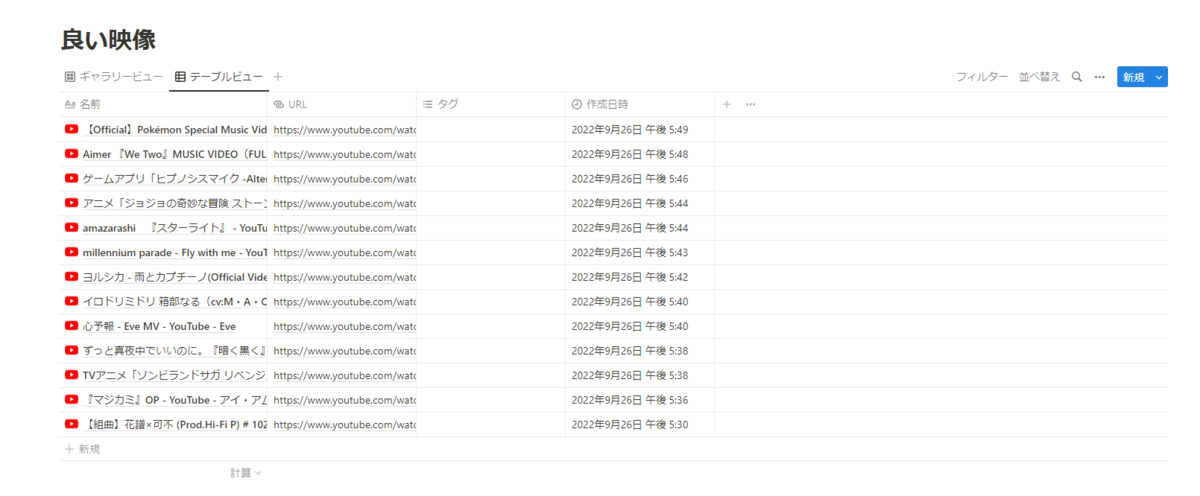
ここではタグが設定できるようになっています。
試しに新規でAnimeというタグをアカシアに追加します。
その後、別の動画のタグを設定しようとすると、Animeタグがワンクリックで設定できるようになっています。

また、キーボードで入力することで新規のタグも追加できます。
テキトーに分類してみます。

もっと考えてタグ付けした方がいいんですが、まあ一旦こんな感じで。
ギャラリービューに戻ります。
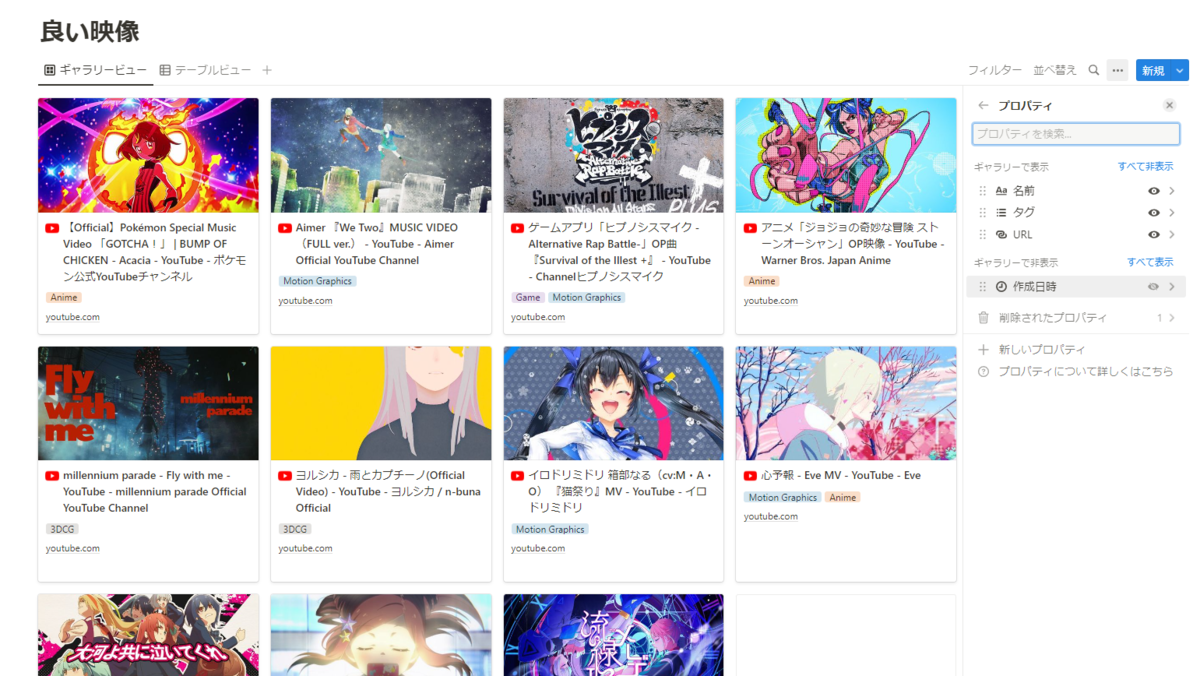
右側の三点アイコンから、ビューのプロパティを設定して先ほどのタグをギャラリービューでも表示できるようにします。
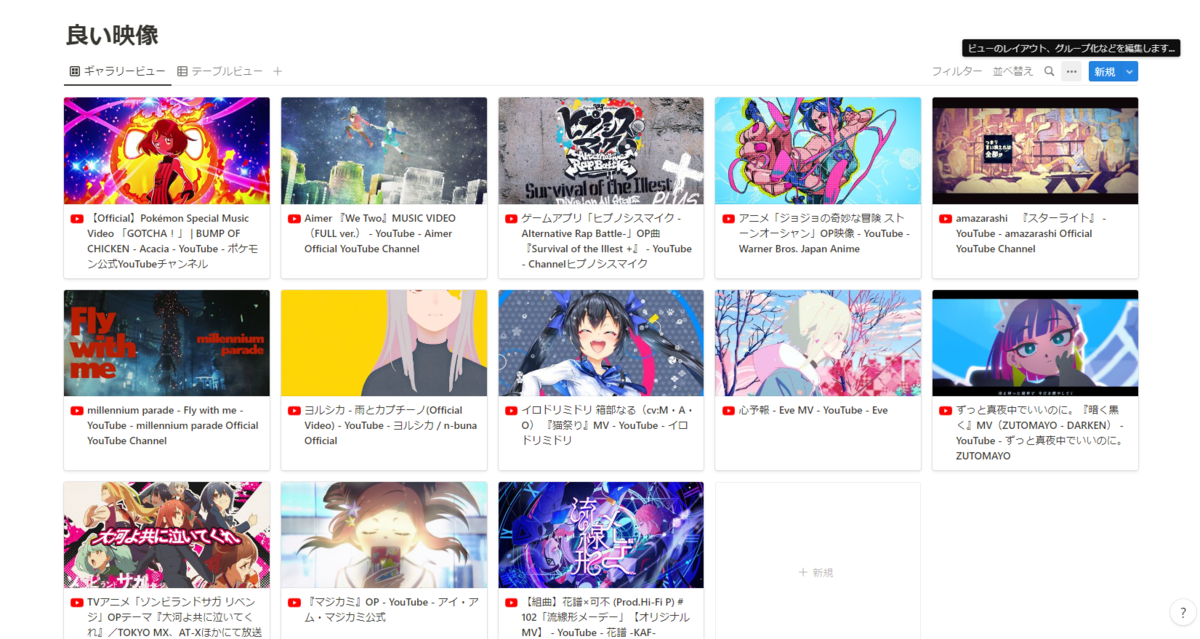
プロパティをクリック

目のアイコンをクリックすると、ギャラリービュー上で先ほど設定したタグが見れるようになります。ついでにURLも表示できるようにしておきましょう、ギャラリービューからワンクリックでyoutubeを開くことができて便利です。
これ、さっきのSave to Notion上でもタグ付けできるようにしておきましょう。
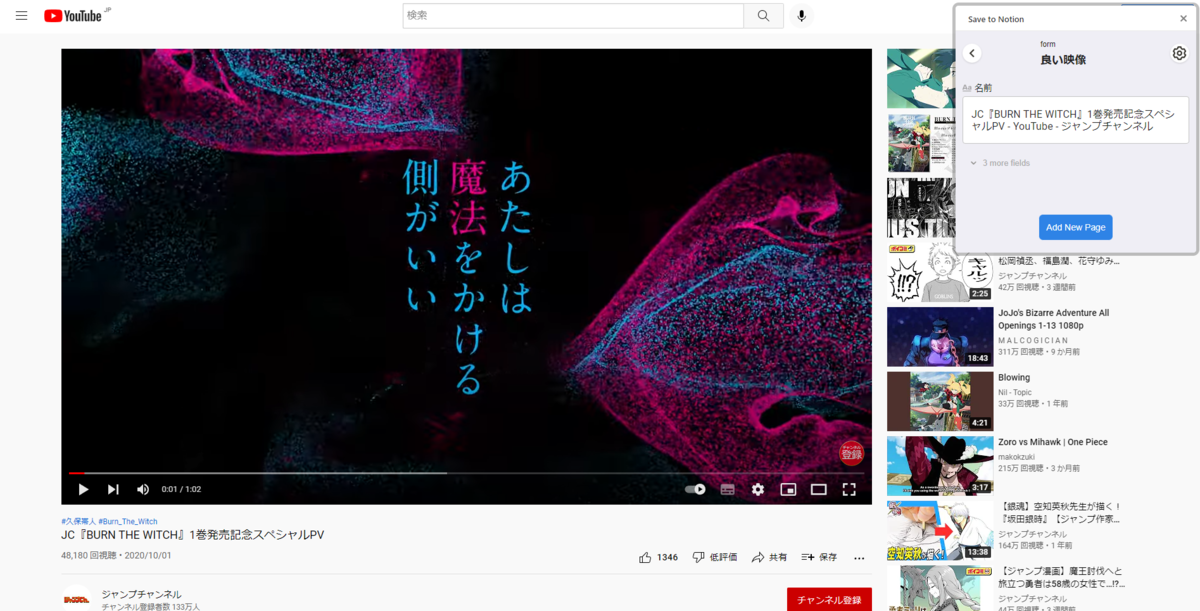
Save to Notionの歯車をクリックして設定を開きます。
+Add New Fieldをクリックしてタグを選択します。
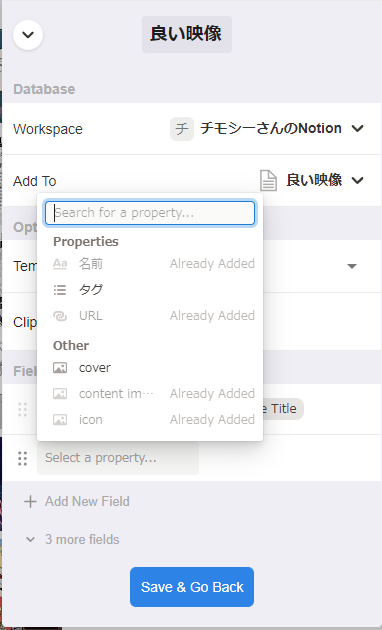

名前の下にタグが表示されるようになったら、Save & Go Backで設定を保存します。
すると、動画保存時にタグ付けできるようになります。

また、この画面でも新規でタグを作成することができます。
試しに、「Comic」タグを追加してみます。
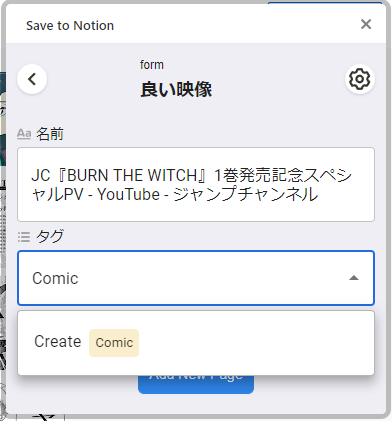
Create Comicで新規作成されました。
そして、さらに「Motion Graphics」タグも追加して保存。
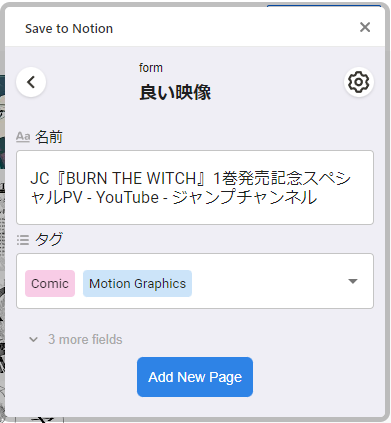
無事Notionにも反映されていますね。
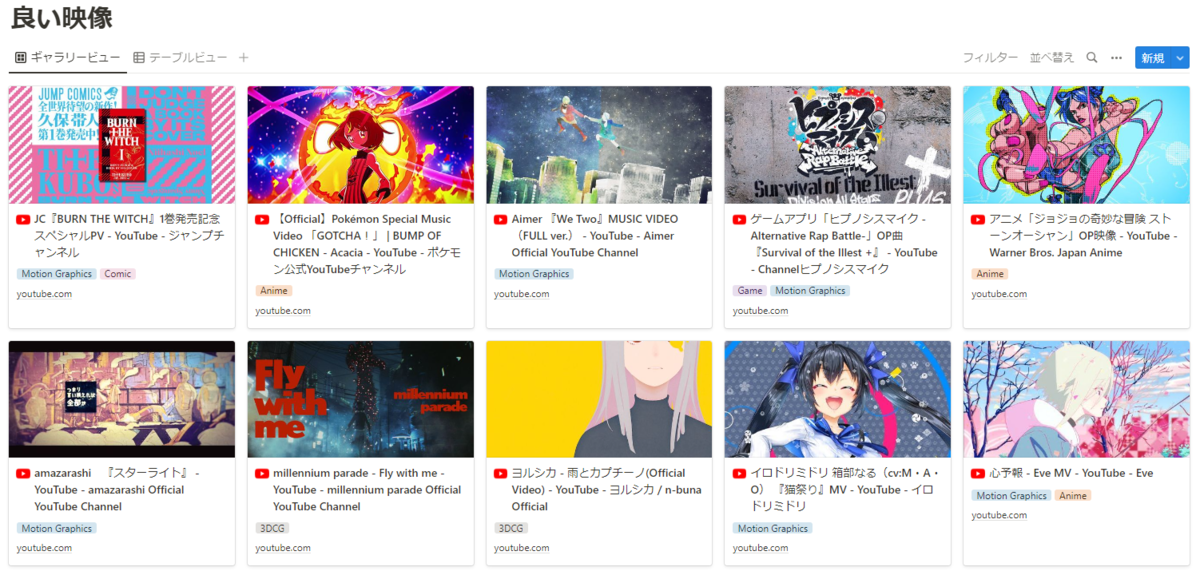
こんな感じです。
使い方だけを書いたので、だいぶぶっきらぼうな記事になりましたが、とにかく便利なので皆さんも使ってみてはいかがでしょうか!
まーごめ。
不沈艦前夜 後半パート映像 編集後記
これは9/5の音MAD Advent Calendar 2022 in Summer の記事です。
もすもすさんのウマ娘MADを見る生放送にて不沈艦前夜が流れたときに、
色々ここどうやってんだろ~?って反応があったので、
つらつらと書いています。
ゴルシちゃんごめんね。ゴルごめ。Gごめ。GG。Gじめ。
目次
- きっかけ
- サビ映像
- アウトロ映像
- 全体的なアレコレ
- お役立ち情報
1.きっかけ
当時音声のモチベーションが全然なく、しかしウマ娘の動画が作りたくて誰か音声つくってないかな~~~っていう独り言をしつこく影莉央さんに向けて送っていたら、
♥・*:.。 。.:*・゚♡・*:.。 。.:*・゚♥
動画つけてもいいよ
♥・*:.。 。.:*・゚♡・*:.。 。.:*・゚♥
って言ってくれたので前半と後半で動画を分けて合作することになりました。
ダラダラやってたら一生完成しそうになかったので、
宝塚記念の日に投稿するようにモリモリと頑張りました。
2.サビ映像
◆尺の振り分け
大きく分けて全8シーンあります。

まず、尺を振り分けてからどんな映像にしようかな~といつも考えています。
今回の場合は曲の歌詞にほとんど合わせる形だったので、
特にここの尺の振り分けで何かを工夫した部分はありませんでした。
背景のカッスレみたいなマルゼンスキーのイベントは気にしないでください。
◆革命前夜 君と二人

ここから映像担当しています。
原曲の不革命前夜のMVは巨大ロボットが壁を吹き飛ばすシーンだったんで、そこから着想を得てボガーン!ってなる動画にしたいよねってことでこうなりました。
後ろで飛んでいるオブジェクトたちの答え合わせはこちら。
すべてゴールドシップの発言から引用しています。

◆皐月を制し 君らの声が
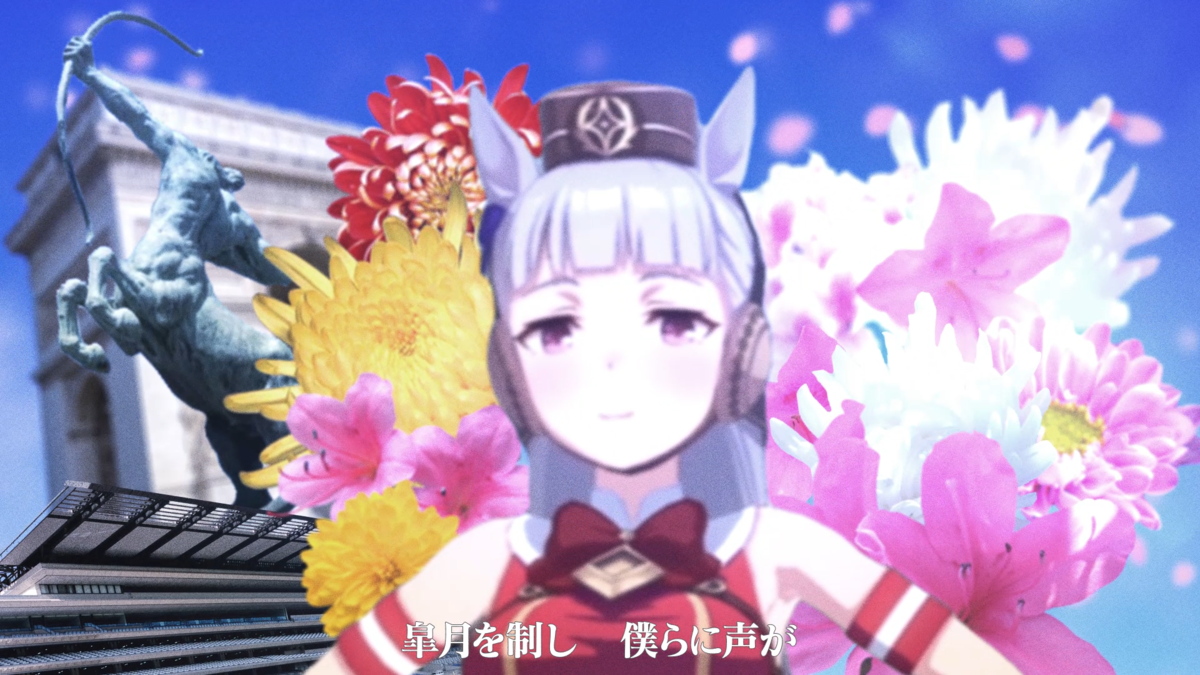
前のシーンが夜だったので、昼に場面展開してます。
皐月賞を制しという歌詞なので、桜が舞っています。
背景はゴルシの史実のレースに関連しているものですね。
◆揺れる 揺れる
競馬界を揺るがしてきたゴールドシップにピッタリの歌詞なので、
影響の大きさを表現できるものとして競馬新聞をモチーフにしました。
当時のゴールドシップの記事に合成しています。
ここの切り替わりの多いカット割りは、利息回収前夜を見た時にここでカットが増えて加速していくのがめちゃくちゃカッコよかったので、リスペクトです。
01:08~
◆また夢を見せたんだろう

勝利のポーズと舞う馬券が矛盾していますが、一応ここは勝利した場面という設定です。
夢を見せただけってコメントが面白い。
舞っている馬券の詳細はこちらです。現実のゴールドシップの馬券にURAのロゴを合成しています。
これが、

こう。

ここで舞う馬券のQRコードを読み込むと素材リンクに飛びます。

いつ気付かれるのかな~~~ってニヤニヤしてましたが、思いのほか長いこと気付かれなかったです。
一瞬だもんね。
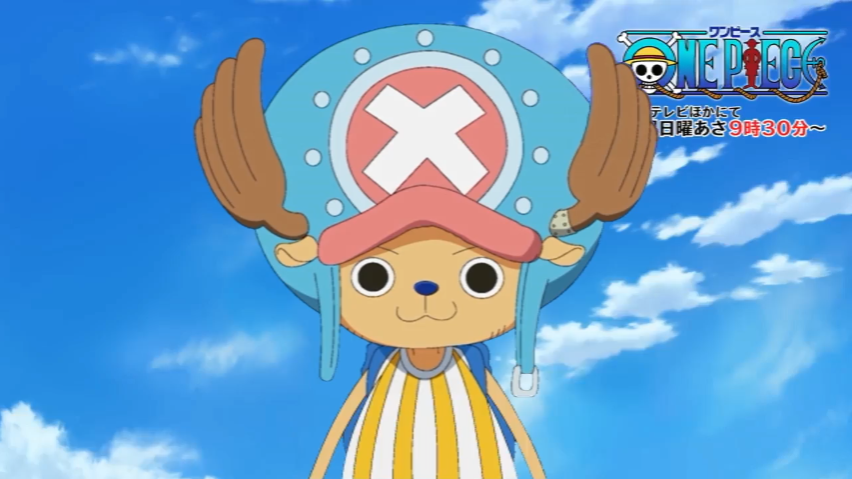
構図が似てる。
これ、髪がなびいてる部分が切り抜きツールでうまく抜いてくれなかったので、局所的に100フレームくらい切り抜いています。
ヒョエーーー

◆明日も見えない世界で
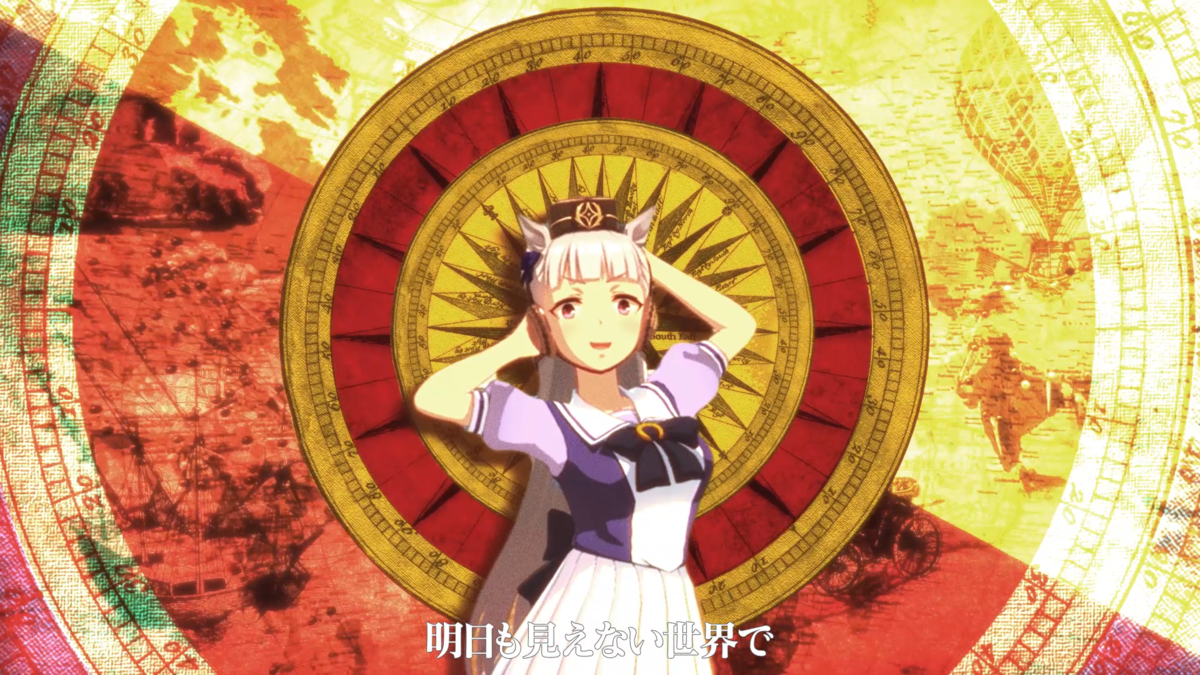
世界というワードがあったので、航海地図を出しています。
地図とか、方位磁針のカッコいいめの画像を重ねて色付けしています。
ゴールドシップのテーマカラーである赤と黄金のイメージです、とてもギラギラしている。
◆破天荒すぎる金の船に
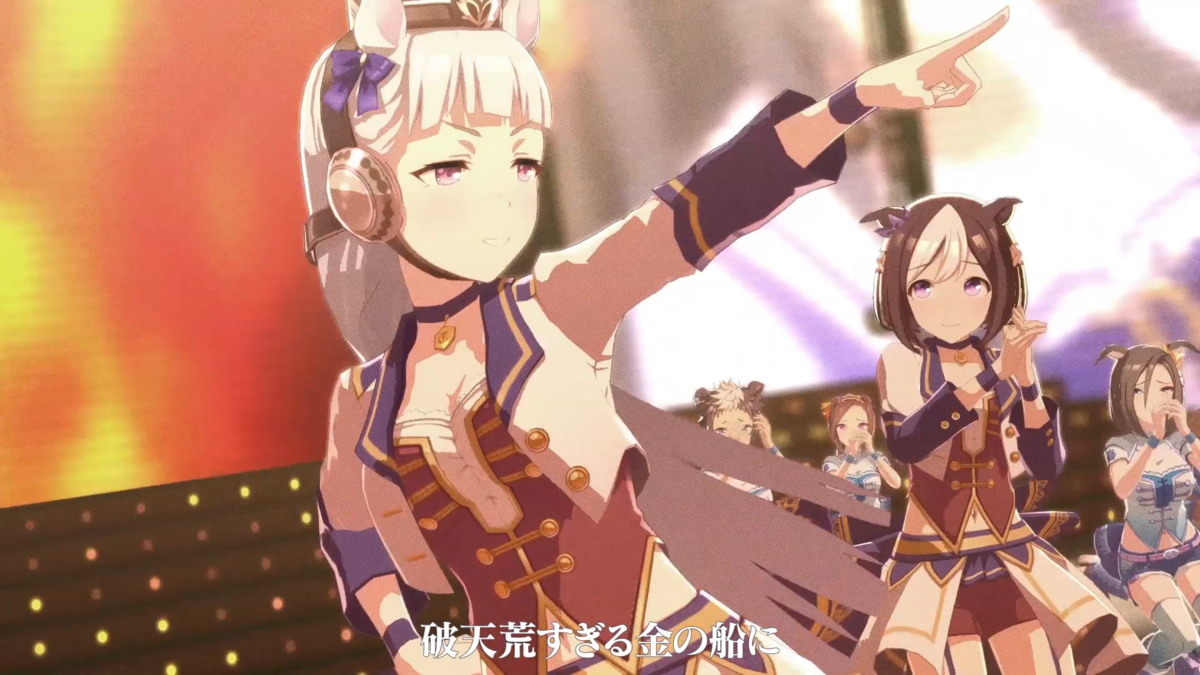
なんか船旅っぽい感じがいいな~~~ってふわっとしたイメージで、
指をさしたポーズにしてます。
振り付けはMake debut!とユメヲカケル!からとっています。
録画協力をヨシダネさんにいただきました、ありがとう感謝!
◆シンガリの景色を見惚れては
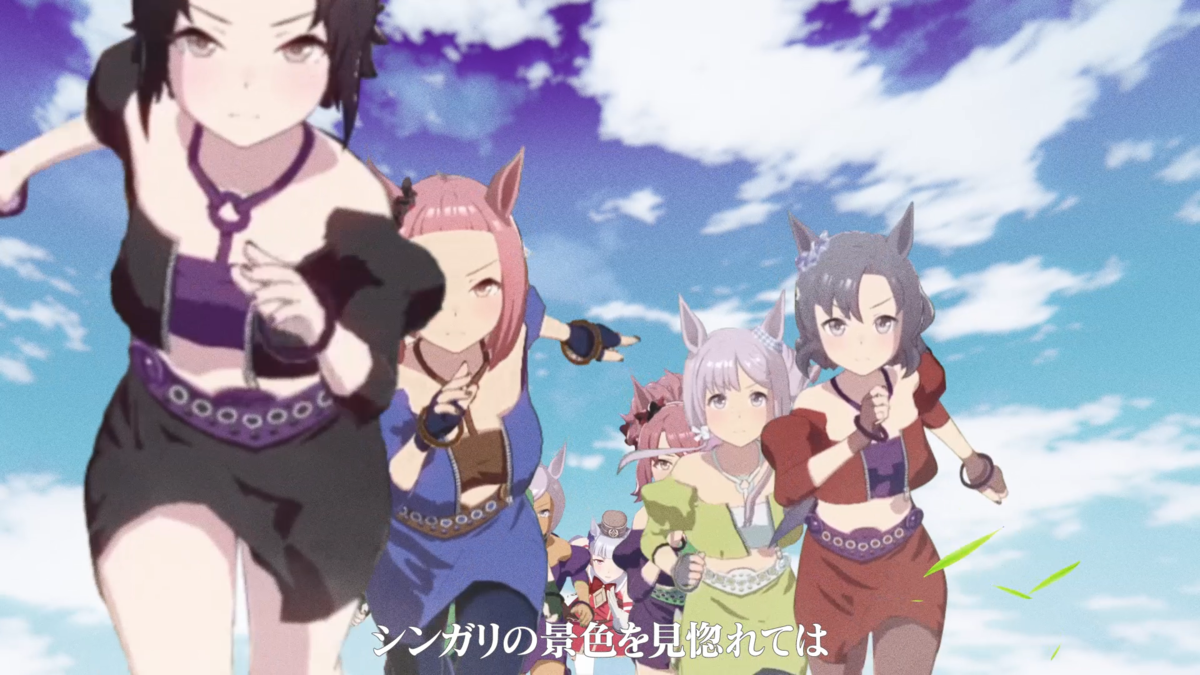
まず影莉央さんの音声聞いた時にここの歌詞がめちゃくちゃ良かったので、
一番力を入れるべき部分はここだろうと決めていました。
シンガリの景色、という言葉がとてもカッコいい。
キメのシーンにするために、
固有技発動してるカットインを持ってきたいな~ってなったときに、
ゴルシにカメラがグオーーッって近付く動きにしたかったので、
結果的にこんな感じになってます。
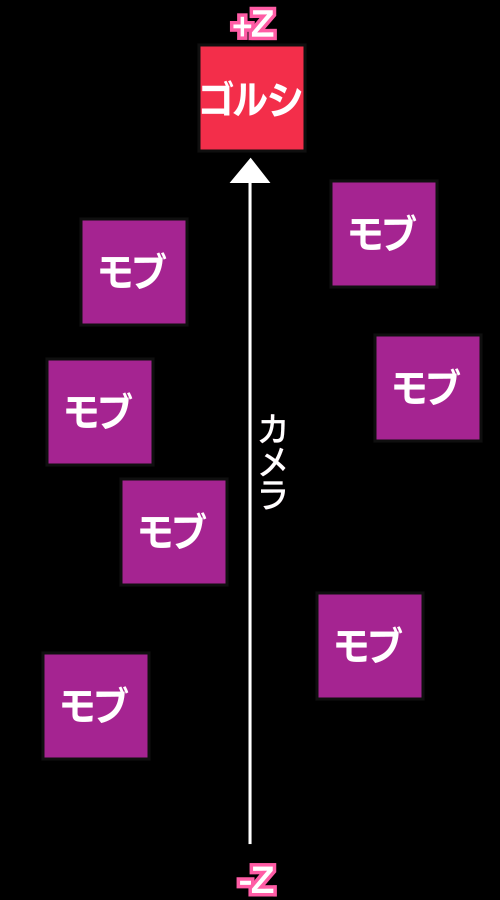
・作り方
モブウマ娘たちとゴルシをZ軸上に配置して、カメラがその間をグワーッと突き抜けています。
上から見るとこんな感じのレイヤー構造。
背景の青空はblenderで以下の動画を参考にして作成しています。
正面のカメラアングルになるシーンが映り込むまで何度も録画を繰り返します。
中~長距離のレースでこのアングルは頻出します。
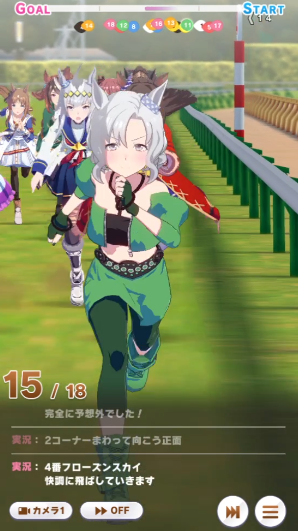
あとは、全部切り抜いて上の図のように置いたら完成です。
激しい動きは自動で切り抜いてくれないので、全部パスでやりました。
7人×14フレーム(1ループ)=98フレーム
やべ~~~。
◆化ける 化ける 月の下の僕らは
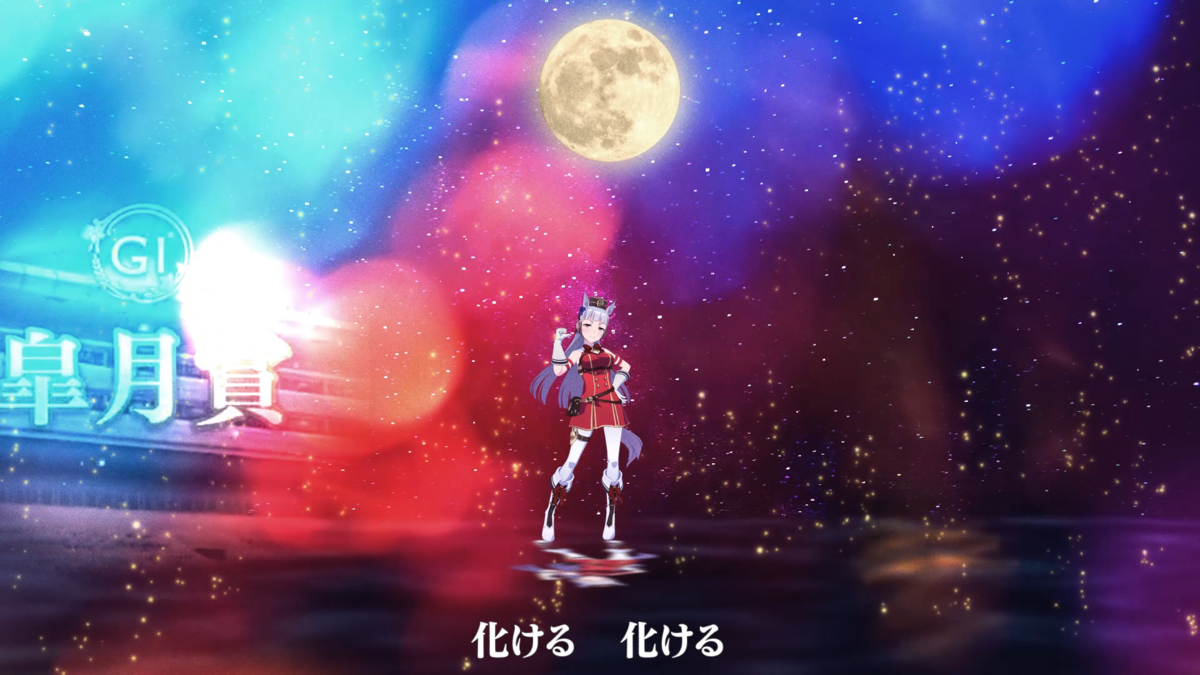
前のカットが迫力重視だったので、しっとり魅せられる画面にしたくてこんな感じになりました。
なんだよこの空間。
前に重ねているカラフルなライトリークのエフェクトはラグマットさんにご提供いただきました!BIG 感謝!
3.アウトロ映像
実況をタイポでバシバシと出すやつ、
音声を聞いた時から絶対カッコよくなると確信がありました。
サビ後にもう一段階盛り上がる構成だったので、
映像ではサビの画面重視の作りから、動き重視の作りに切り替えてます。

最終コーナーを回っているので、円形の文字配置。

ウマ娘のレースのここのアングルがめちゃくちゃかっこいいので、
傾いた体に沿うような、画面端の文字配置。
ちょっとスピードを強調できるように放射ブラーをうっすらかけています。

ここも、同じくゴルシの体に沿うような文字配置。
ブラーのエフェクトはこちらのOLM Directional blurを使用。
<文字表現の参考>
色んなMVを参考にはしているんですが、不沈艦前夜に関しては特にこの二つを参考にしています。
春猿火 #03 「逆転」 【オリジナルMV】 - YouTube
春猿火 #09 「台風の眼」【オリジナルMV】 - YouTube
明朝体のデケー文字がバシバシ出てきますね。
あと、文字や図形のスムーズな動き方は以下の記事が参考になります。
具体的なノウハウはこちらを見るのがオススメです。
【01】モーショングラフィックス-共通点を探す- | Vook(ヴック)
【02】モーショングラフィックス-どのような力が働き、生まれるかを考える- | Vook(ヴック)
【03】モーショングラフィックス-角度と基点を変える- | Vook(ヴック)
ふたたびゴルシのセリフに戻ってきます。
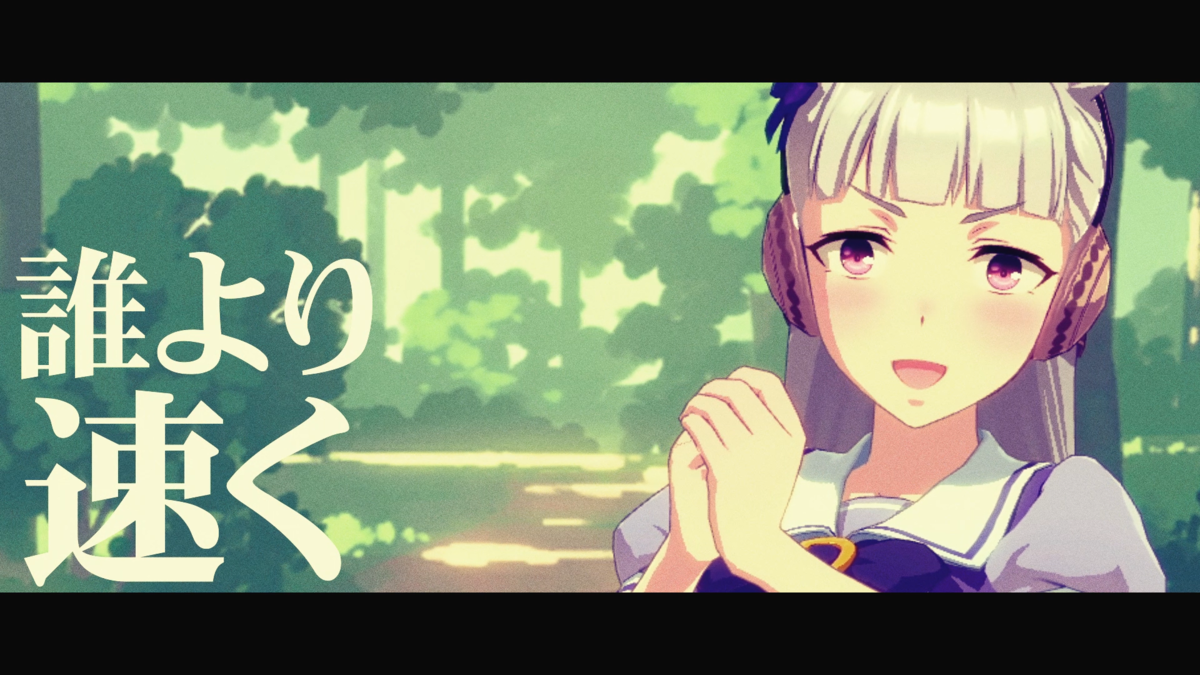
ここは音声のリズムが繰り返しだったので、
動画も繰り返しの動きを心がけています。
ウマ娘は基本的に背景+真ん中にキャラクターなので、いろいろ弄りやすいのかな...?なんて思ったり。
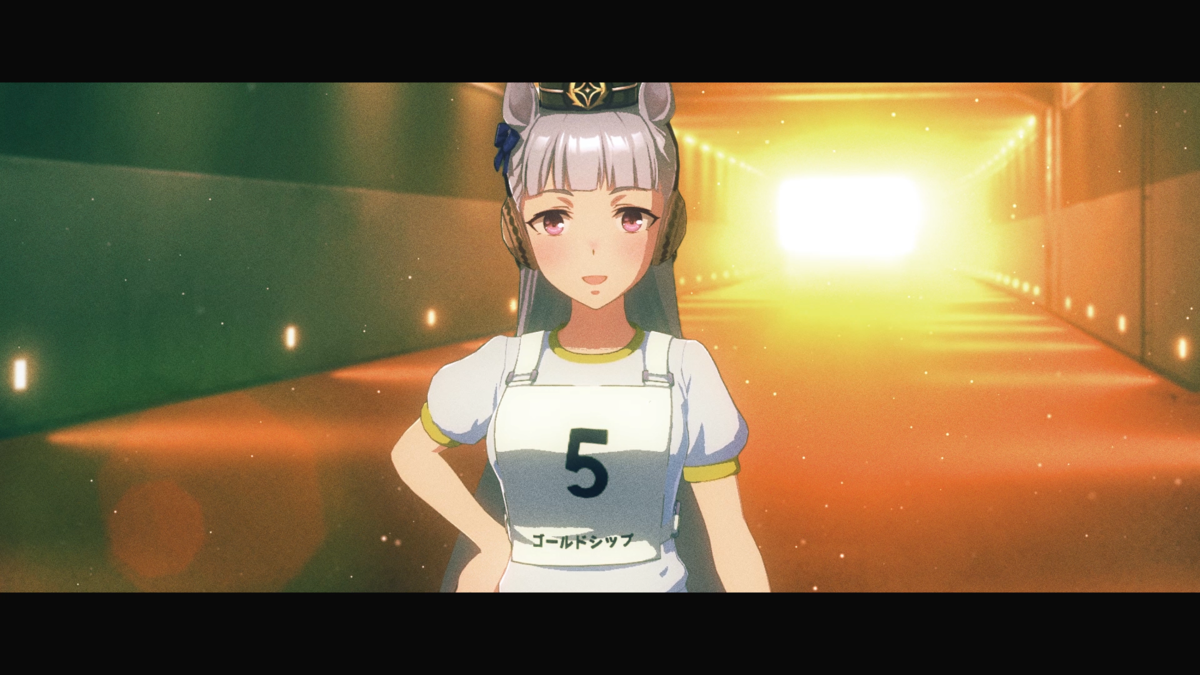
ここも切り抜きツールで一連のセリフを切り抜いているので、
ところどころ穴が開いておりマスクで補間しました。
もうこの動画はひたすらマスクを切っています。
この暗いところが緑色で明るいところがオレンジになっているやつ、映画でよく出てくるような色調らしいです。
レース場に続く光を眩しいオレンジで照らすことで、
これからのトレーナーとゴルシの将来が明るいよ~ってことを示しています。
これは映画の色調について語られている動画。
ジョーカー撮影監督が解説、映画の”色”がもたらす効果。| VOGUE JAPAN - YouTube
こういう配色って主観で決めていいらしいです。
ここも背景とゴルシのレイヤーを分けて、Z軸をずらし奥行をもたせて疑似的に立体的な感じを出しています。
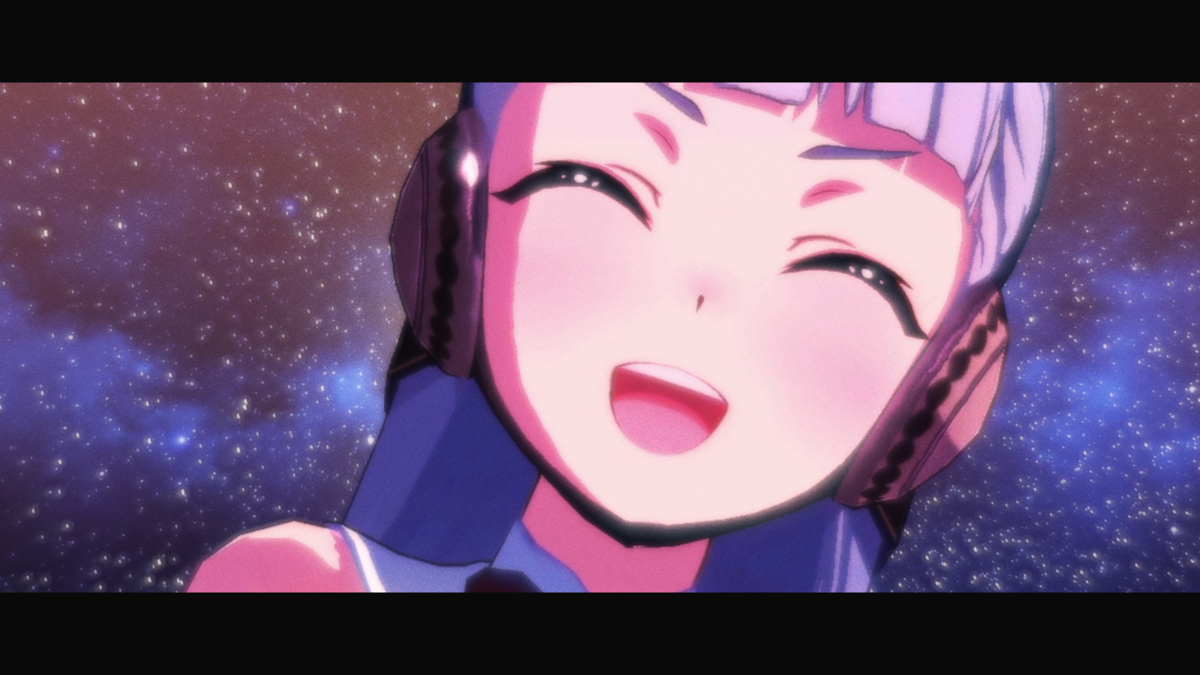
最後、月の下でドロップキックのゴルシ。
「あばよっ」ってセリフがカッコよかったので、顔を覗かせるところを逆再生したらなんかエモくなるんだろうな~ってやってみたら、いい感じでした。
これ、元画像は青空だったので切り抜いて夜に変えています。
もちろん切り抜き、ドロップキックはすべてパスです、45フレーム。
ドライブのリンク内でGB配布中です。
4.全体的なアレコレ
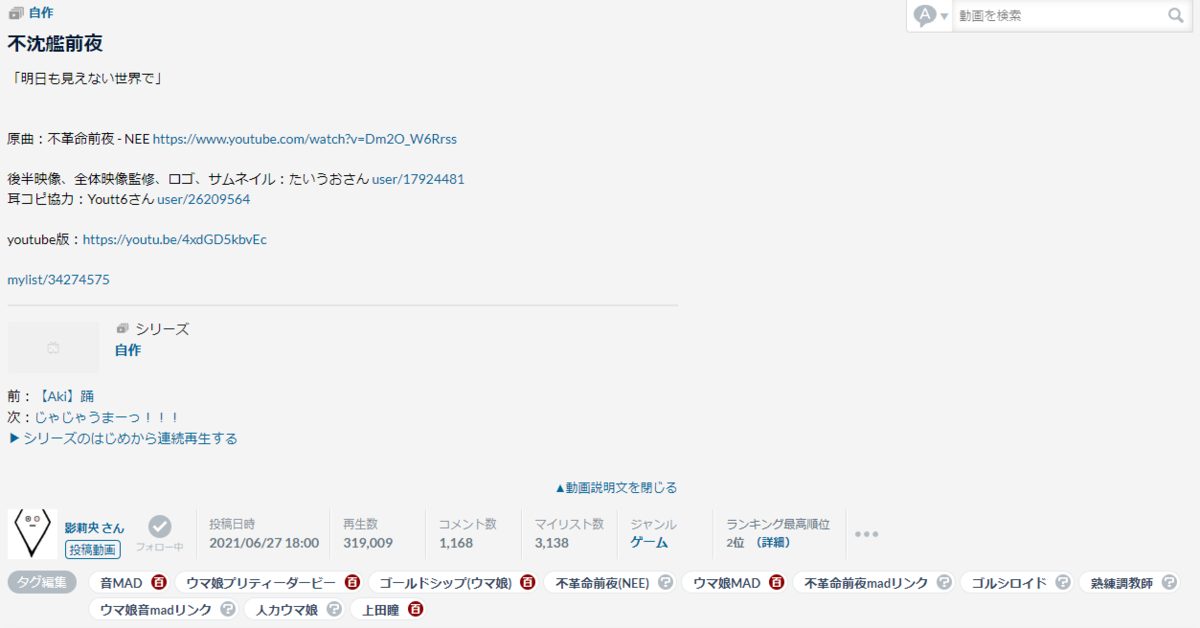
たいうおさんが全体映像監修をやっているみたいです。
監修????????
ただ影莉央さんに映像をもらう前に、色調補正はしないようにお願いしており、
色調を全体的に弄っています。
そして色味を原曲の不革命前夜になるべく近づくように弄りました。
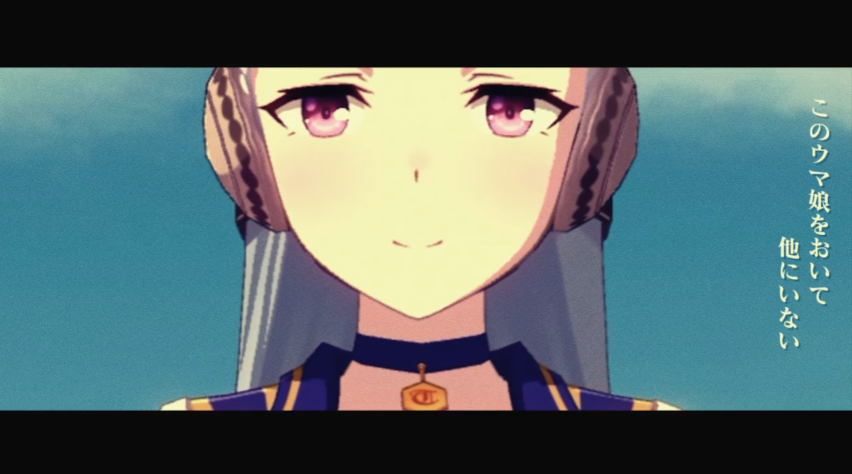
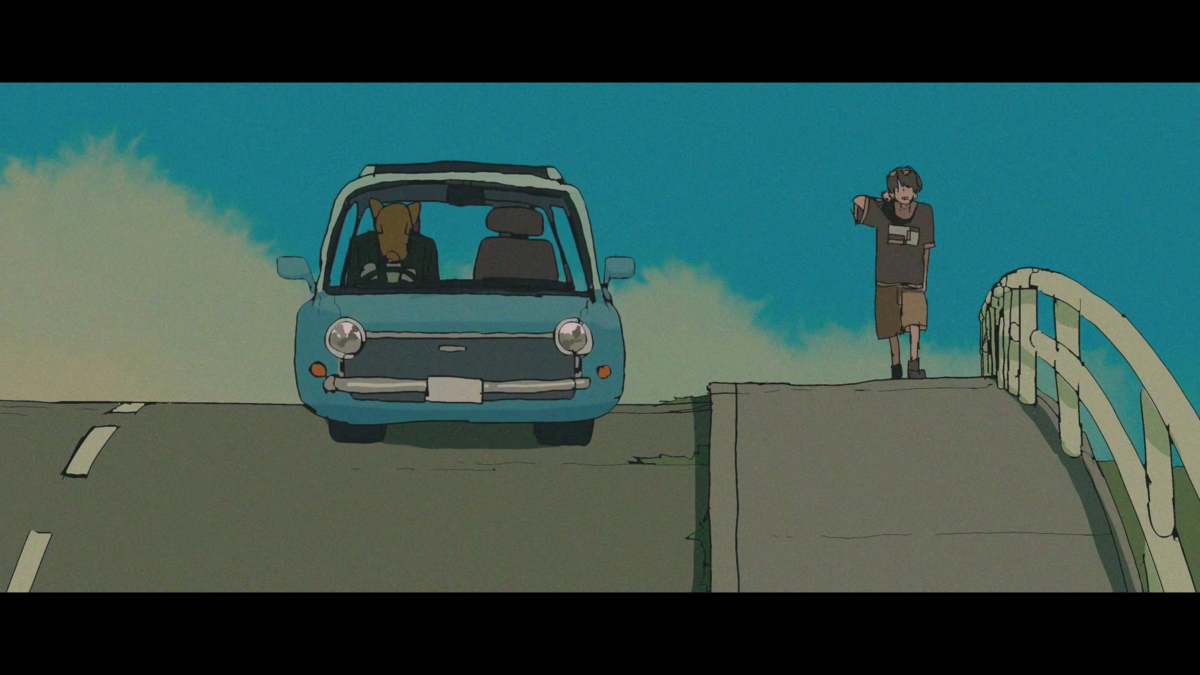
不革命前夜の方に完全に一致させてしまうと、ゴルシが可愛く見えなかったり、
ちょっと暗すぎるところもあるのである程度のところでやめています。
これが全体映像監修でやっていることらしいです。
ヒィ。
ロゴはAiで作ってます。既存の太いゴシックをクニクニとしたらできます。
艦の文字が中身が詰まりすぎてて上の方がウネウネ。
5.お役立ち情報
レースの録画方法
動画をGBにしてくれるツール
いい感じの画像素材があるサイト
僕はAEを使っているのですが、
AviutlからAEに移行を検討している方はこちらがオススメ!
AEのプロジェクトはこちら!
参考にしていただいたと書いてある画面レイアウトです
— たいうお (@taiuo) 2021年12月21日
左上 プロジェクト、Stardust(プラグイン)、エフェクト&プリセット
右(左側)文字、整列、段落
右(右側)スクリプトなど Motion toolsとEasy Copyをよく使ってます
左下 Flow,GG文字分解、Snap!,Unity boxなど pic.twitter.com/lH5MfTMruB
松岡修造MADのセリフ合わせの組み立て方
私がたいうおです
この記事は
音MAD Advent Calendar 2021
https://adventar.org/calendars/6506
に参加しています
前置き
この記事で解説するのは非常にベーシックな修造MADの作り方です
つまり、基本形の考え方です
逆を言うと、この記事で挙げたポイントが抑えられていないと、あともう一歩!といった印象になってしまいます(もっと頑張ってくれないかな)
松岡修造MADは、メッセージ性のある、いわゆる正統派と言われているMADや、ネタに振っているMADで方向性は異なりますが、どちらにも共通する内容で書いています
修造MADは、膨大な素材の中からセリフを選定する必要があります
その素材量が最大のハードルになっていると考えられます
しかし、土台となる考え方があれば、セリフ選びがグッと容易になっていきます
修造MADを投稿して約9年以上経つ私のノウハウを全て伝えきるつもりで臨んでいきたいです
修造MADが作りたい方や、この考え方を通して別の素材の音MADのセリフ合わせのヒントになれば幸いです
よろしくお願いします
- 前置き
- 1章. 良い修造MADのセリフ合わせとは
- 2. 松岡修造さんの発言の要素を分解しよう
- 3.頭に松岡修造をインストールしよう
- 4.原曲や元ネタと組み合わせよう
- 5.全体の構成を決めよう
- 6.テクニック一覧
- 7.最後に
1章. 良い修造MADのセリフ合わせとは
修造MADのセリフ合わせで最も大事なことは
松岡修造さんらしい発言かどうか
この一点です
新作の修造MADを見る時も、自分が作る作品もまず第一にこのことを考えています
この記事では、如何に松岡修造さんらしく音MADのセリフを組んでいけるのか、この一点に絞って追求していきます
その視点で見た時に優れている修造MADを一部紹介していきます

イイネーー!
これらの作品は優れた修造MADの中のほんの一部に過ぎませんが、この3つの動画を研究するだけでも充分に参考になると思います
次の章からは松岡修造さんの発言の要素を分解して、どうすればセリフ合わせの要素を修造さんらしくしていけるかを追求してきます
2. 松岡修造さんの発言の要素を分解しよう
構成編
修造さんのメッセージの構成がどうなっているのか
頻出する要素を羅列していきます
・問いかける
・例える
・怒る
・見習わせる
この4要素は具体的に統計を取っているわけではないですが、私が見てきた松岡修造さんのトークスタイルの基本形です
これらを抑えてあるとかなり修造さんらしくなると思います
一番になりたいあなたにPart1を見てみましょう
「一番になるって言っただろ」 ←問いかける
「富士山のように日本一になるって言っただろ」 ←例える
「お前昔を思い出せよ!」 ←怒る
「今日からお前は富士山だ!」 ←見習わせる
ワーーーーオ
たった4回の発言だけで全ての要素が揃いましたね
これは昔の動画じゃん、今の修造さんは?というと、
想像を楽しめないあなたに を見てみましょう
「いや~いいとこだね」 ←問いかける
「僕は今・・・フランスに来てるわけないよね」 ←怒る
「今コロナ渦で来れるわけないよね」 ←怒る
「ただ松岡修造の心はフランスにいるんだよ もう シルブプレなんですよ」 ←例える
「それはイメージしてるから 想像できるから」
「そう 人は想像すればどこにだって行けるよ オンラインで世界にだって繋がることができるわけじゃん」
「だからこそ 今できるのは 想像を力に」
「どんどんどんどん楽しんでいけばいいじゃん」
「俺は松岡想造」
今回はオチがダジャレのパターンでしたが、今でも修造さんのメッセージ動画のスタイルは変わっていないことが判明しました
構成に必要な要素は抑えられましたね
内容編
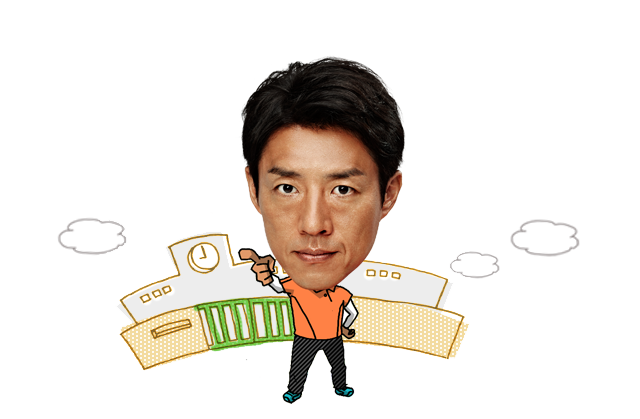
ではそのトーク内容の頻出ネタを見てみましょう
松岡修造オフィシャルサイトで、応援メッセージのカテゴリ分けがされています
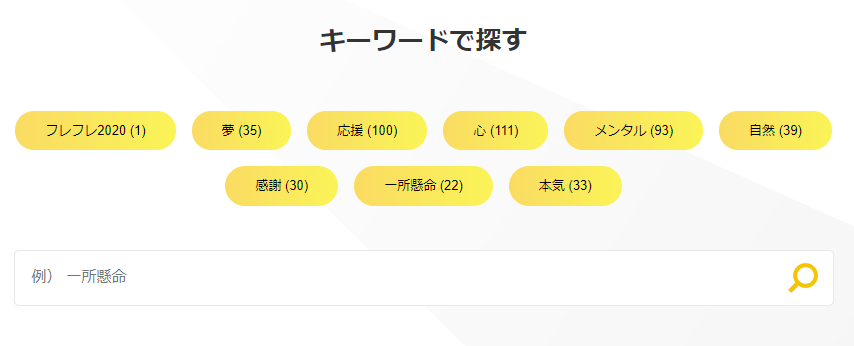
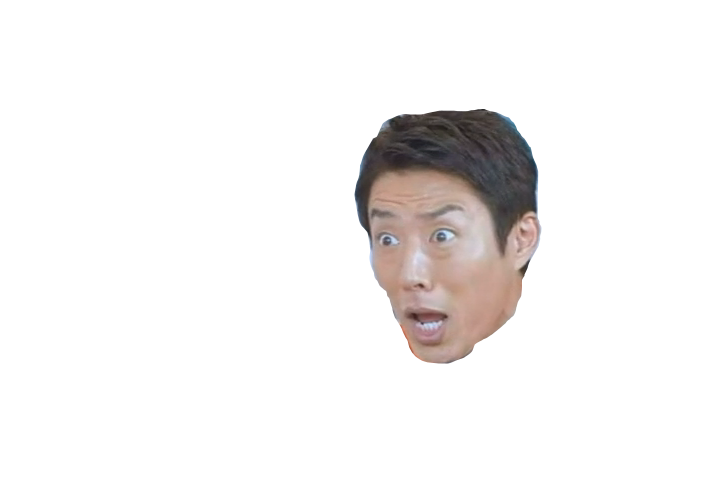
いや何の意味もないよね~~~~
まるで分かりません
頻出要素を私の主観でまとめました
・メンタル面
・食事
・テニス
・スポーツ観戦
・そこにある物
これが頻出する話題です

応援メッセージなので絶対にメンタルの話はありますね 最重要です
修造さん自身が趣味と公言している食事の話はとても多いです 本人のこだわりもさることながら、くいしん坊万歳で全国の料理を食べており、その中で生まれた発言も数多くあります
テニスとスポーツ観戦が分かれています
この2つを分けた意図は
・テニスは現役時代や指導者としての経験の話
・スポーツ観戦はスポーツキャスターとしての話
このような話題の違いがあります
どちらも非常によく出てきます
そこにある物とは、文字通りそこにある物です
修造さんは、使えるものは何でもメッセージにします
お米、シャボン玉、犬、鬼滅の刃、桜、富士山、太陽、宇宙...
話題は無限大ということです
これを踏まえると、テニス、スポーツ観戦や食事などの話を絡めつつ、最終的にメンタル面に着地させると修造さんらしい話題の内容になるということです
特徴編
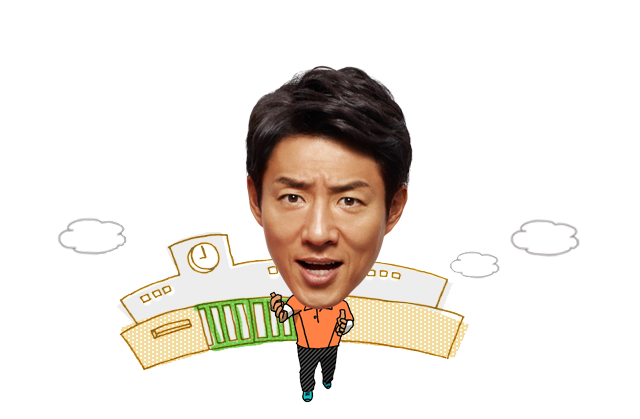
修造さんの喋り方のクセを見抜きましょう
<口ぐせ>
修造さんの口ぐせを一部紹介します
・そう!
・そうだ!
・ありがとう!
・おめでとう!
・だからこそ!
・これを見てみろ!
・何言ってんだよ!
・ふざけんじゃねーよ!
はい、お馴染みですね
どのセリフも2~5パターンくらいの場面をパッと思い出せるのではないでしょうか
これらのセリフを効果的に組んでいくと、修造さんらしさがグッと上がります
音MAD的視点でも、「そう!」や「そうだ!」といった言葉の繋ぎは、セリフの間を埋める時にも使えるので、非常に便利です
特筆すべきは、「おめでとう!」です
このセリフはどんな時に飛び出すか分かりません
このセリフを最もよく使うタイミングは、「今日からお前(君)は ~~だ!」と言った後です
人を何かに認定したあとに、一方的にお祝いをしてくるのは定番のコンボです
「~になった!おめでとう!」「~だね、おめでとう!」というようなパターンもあります
ちなみに最近のくいしん坊万歳では焼き鳥がタレに浸かった時に「おめでとう!」と言っていました
この会話の一方通行感は修造さんの喋り方の大きな特徴です
<単語>
修造さんがよく使う言葉でも、口ぐせのようなものではなく、意味のある言葉として頻出する単語があります
それは修造さんが気に入ってるものという側面があります
いわゆる修造語録の中でも、よく出てくるワードです
一部を紹介します
・できる!
・頑張れ!
・諦めるな!
・熱くなれよ!
・本気
・富士山
・イワナ
・笑顔
・崖っぷち
このように修造さんのイメージがある言葉が並びます
ここに類似するワードは、先ほども書いた通り修造語録の中で何回も登場しているものの中から見つけるといいでしょう
また、それぞれの文脈をちゃんと把握しておくことが大切です
イワナ→ダシがついている→中身がある ここまでセットで覚えましょう
<キャラクター>
そして、音MADで大切なのは炎の妖精と呼ばれるようなキャラクターとしての修造さんです
2008年頃の炎の妖精としてのイメージの発言は、ネタ性が強いです
修造さんの考えた意味のある言葉というより、あまりにも発言が面白いため有名になったと考えるべきでしょう
・しじみがトゥルルって頑張ってんだよ!
・蟹が食べれない
・松岡 シューZO!
・俺について来い!
・東からねこう風がふぅ~って吹いてくるいい感じ
などです
発言自体はとても有名で、ネタとして伝わりやすいですが、今となっては安直な印象もあります
ここぞ!という時に使いましょう
まとめ
この章では修造さんらしい発言とは何かを追求しました
これらの要素をしっかり組み合わせると修造さんらしいセリフを作れるのは間違いないです
ただ、どれかが抜けていると修造さんらしくないな?となります
自分の修造MADのセリフ合わせに魅力を感じなかった時は、どの要素が足りないか見直してみてもいいでしょう
例えば、冒頭のセリフを問いかける形に変えてみる、例え話が少ない、できる!という言葉を入れてみる など色々なパターンが想定されます
3.頭に松岡修造をインストールしよう
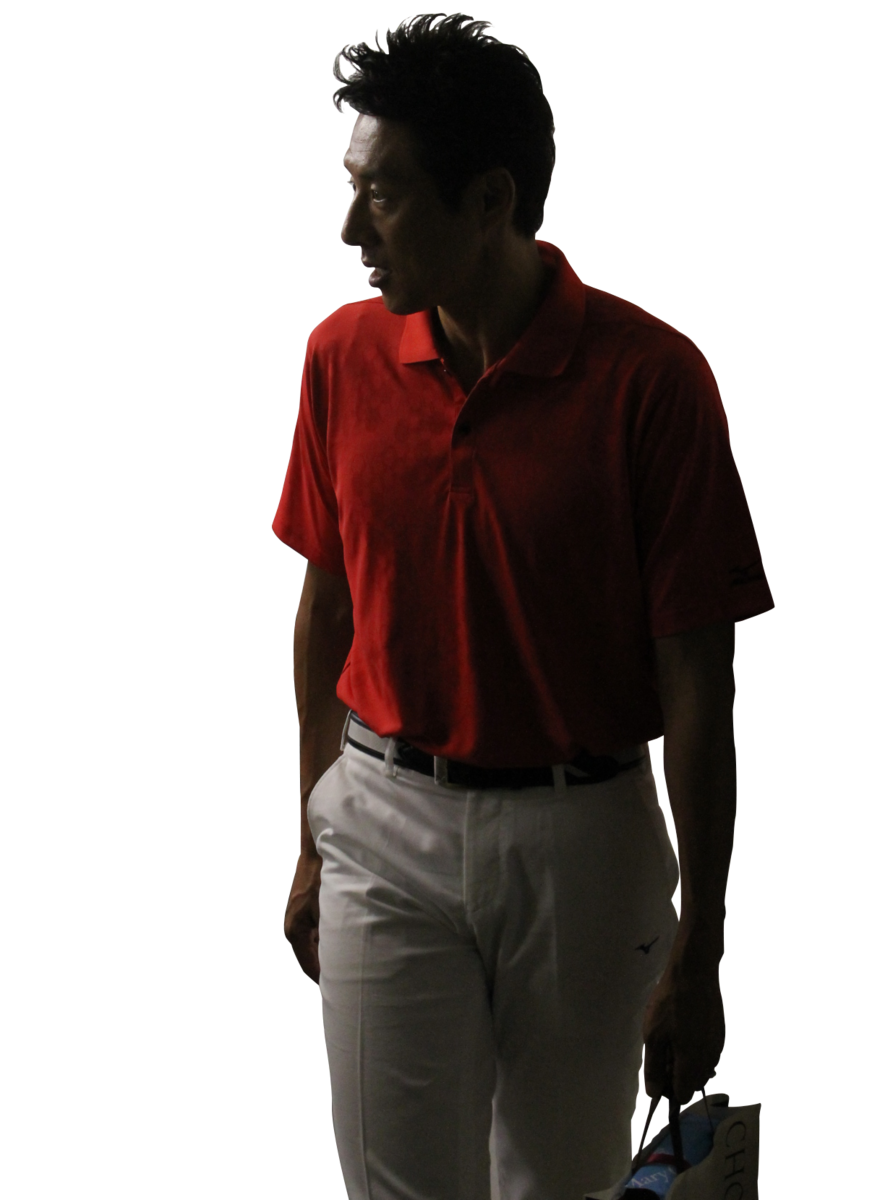
(怖すぎる・・・何言ってんだこいつ・・・)
2章では修造さんらしい発言を要素に分解していきました
しかし、私がこのことを常に考えているかといえば、そんなことはありません!
それは自分の頭の中に、仮想:修造さんがいて、「この時はこう言うだろうな」と予想しながらセリフを組み立てているからです
皆さんも頭の中にも仮想:修造さんを存在させることは可能です
今までの発言を振り返ることで、これからの発言の予測が可能になります
つまり、ひたすら本編の素材を見よう!ということです
それだけでなく、修造さんの生い立ちや思想を学ぶことができればよりGOODです
確実に抑えておくべき本編
・松岡修造公式youtubeチャンネル
・UNI英単語道場+四字熟語道場
・金スマ 修造波乱万丈編 2009/08/28回
この4つです
めちゃイケは、バラエティタレントの側面から、テニスの指導者の側面まで修造さんの原液を飲まされいるようなビデオです
応援メッセージや英単語道場のような、一方的に話しかけてくるものではなく、人と絡んだ時にどういう発言をするのかを学びましょう
金スマには何度も出演していますが、波乱万丈編が修造さんの幼少期からタレント時代までをまとめたVTRとして、入門編に適切です
修造さんの語録は現役時代の経験をもとにしたものが多いです
語録は消極的な自分を鼓舞するために生まれたこと、怪我に苦しんだことなどが詳細に描かれています
上記4つは過去の映像が多いですね
修造さんの考えや発言は今も昔も根底にあるものは変わっていないため、2021年12月でもこれらの映像は必須と言いましたが、もちろん時代の変化に合わせてアップデートされています
直近の映像も見ておくべきでしょう
・CANDO部 #01~#35 https://youtu.be/SMEdsVFMtwo
・【緊急企画!】P&G想いの架け橋プロジェクト 松岡修造×ティモンディ 想いのリレートーク https://youtu.be/6tMc8XwKZPU
見やすいところでいえばこのあたりです
本編を見て、修造さんの思いを感じたうえで制作に臨んでほしいですね
さて、ようやく音MAD制作の話です
次の章では、修造MADの構成を決めていくところをやっていきます
4.原曲や元ネタと組み合わせよう
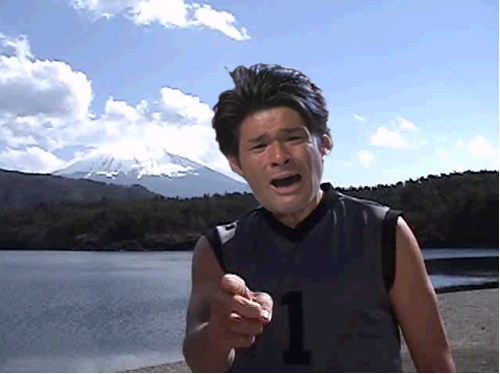
組み合わせの例
ここからは実践的な内容です
私の投稿した動画の
熱血の刃OP「紅炎華」を例に解説していきます
まず、原曲の「紅蓮華」がとてもカッコいいことや、鬼滅の刃のハードなストーリーからメッセージ性を打ち出した構成でいこうと決めました
まずは使う言葉を絞るところから私は始めます
ポイントは2つ
・元ネタに関連している
・原曲の歌詞に沿っている
まず、元ネタである鬼滅の刃に関連している修造さんの発言を考えましょう
鬼、呼吸、太陽、炎、家族
あたりでしょうか
素材把握力が試されるのはこのあたりです
そもそも鬼に関するメッセージがあることを知っていないと、思い浮かびません
しかし、私もすべてのメッセージを把握しているわけではありませんし、そもそも発言していたことは覚えているけど、いつ言ってたかまでは正確に覚えていません
そういう時は修造MAD支援wikiから音声スターターを落とし、ワードで検索をかけましょう
存在しないと思っていた音声が存在したり、存在してそうで存在しない音声があります
一通り洗い出したら、次はそのワードの文脈を調べます
鬼
-みんなに嫌われている→でも良心を持っている→「自分を変えるために心を鬼にしろ!」
呼吸
-ご飯を美味しく食べる方法→腹式呼吸→ハ ハ ハ ハ →最高の味が感じれます
-一所懸命寝る方法→呼吸法が大事
太陽
-太陽が沈むように心が沈んでるのか→君の心は太陽と違う→太陽は一度沈んでまた上がってくる→君も太陽のように上がっていける→「なぜなら君は太陽だから!」
炎
-心に火をつける
家族
-家族は史上最大の君の味方なんだよ!
と、こんな感じです
太陽に関しては、一度君は太陽と違うと否定したあとに、「君は太陽だ!」と論理の破綻が起きていますね
こういう破綻した部分もうまく拾っていきましょう
続いて原曲の歌詞を見てみましょう
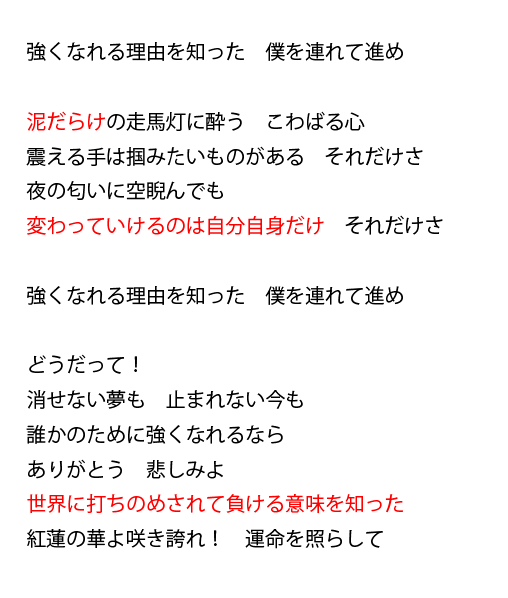
泥だらけ
変わっていけるのは自分自身だけ
世界に打ちのめされて 負ける意味を知った
このあたりは活かせそうですね
材料は揃いました
これらのワードを軸に進めていきます
5.全体の構成を決めよう
では次に全体の構成を決めます
ここでは曲の展開も考慮しないといけません
サビで語り的な口調を持ってくるのは盛り上がりにかけますし、静かな部分で強い言葉を使うと後半の盛り上がりへの緩急が弱くなります
幸い今回使用する紅蓮華はかなり展開が分かりやすいです
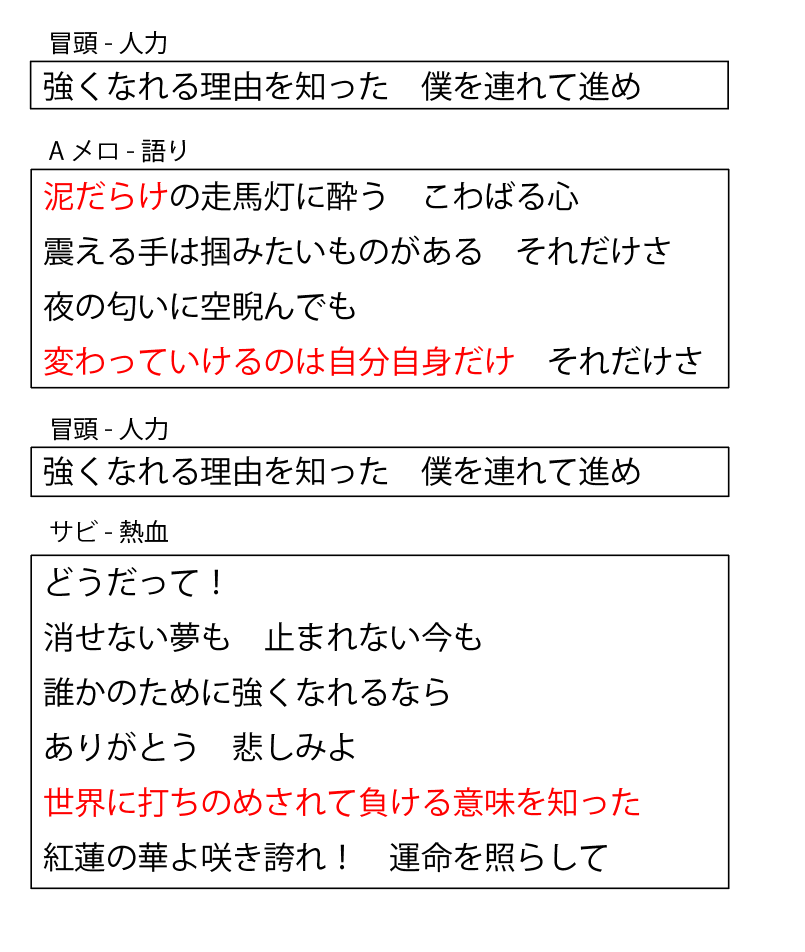
となるようにしました
ちなみに冒頭を語りにしても良かったんですが、動画の方でOP再現をやりたかったために人力にしています
続いて内容です
基本的に、歌詞と一致している言葉や、ここはハマりそうだなと思った所をまず埋めて、そこの間を埋めていくようにセリフを組んでいきます
埋めるセリフに、例え話や問いかけを効果的に用いていくことで、修造さんらしくなっていきます
泥だらけ という歌詞から、
泥まみれに生きるってカッコ悪いんじゃないと思ってるんじゃないですか
というセリフ候補がまず思い浮かびます
変わっていけるのは自分自身だ
という歌詞からは、
応援するのは自分自身だ! という候補があります
そして困ったことに今回は歌詞から引用できるフレーズがこの2つしかありません
冒頭と締めだけです
焦らない焦らない...
先ほどリストアップしたワード一覧を見返しましょう
太陽と鬼と呼吸は鬼滅の刃本編でも関連性のあるワードですね
ここで、修造さんの要素である、例え話、テニスの話、メンタルの話などを組み込めないか考えてみます
3章でインストールした脳内修造さんがどのようなことを言いそうかを考えていきましょう
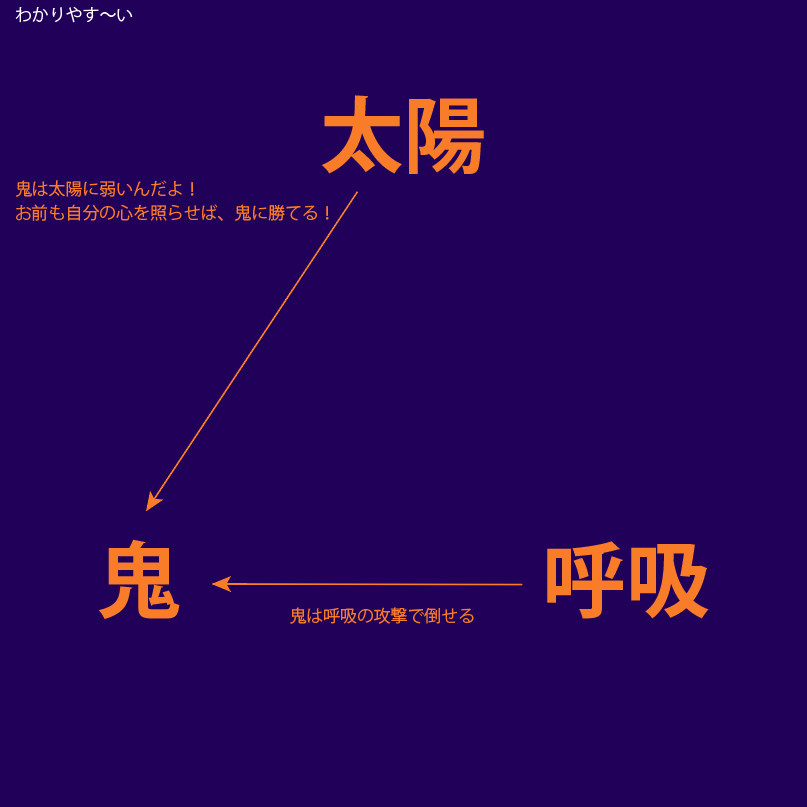
このようにしていくと、おや、セリフが組めそうではないですか...?
これを整理して、
"弱い心"を"鬼"に例える
鬼は太陽に弱い
全集中の呼吸で精神を強く保ち"弱い心"を倒せ
後は流れに沿って埋めていくだけですね
"笑顔"といった修造ワードも使っていきましょう
笑顔に付随する文脈は、辛い時ほど笑顔でいる です
そうすると、冒頭の
「泥まみれに生きるってカッコ悪いと思ってるんじゃないですか?」がどうしても邪魔になります
必要が無ければ削って、その代わり、
「太陽が沈んでいきます」にしてしまいましょう
導入として相応しいセリフかつ、鬼が来ると繋ぐことができます
そうして完成したセリフの流れがこちらです
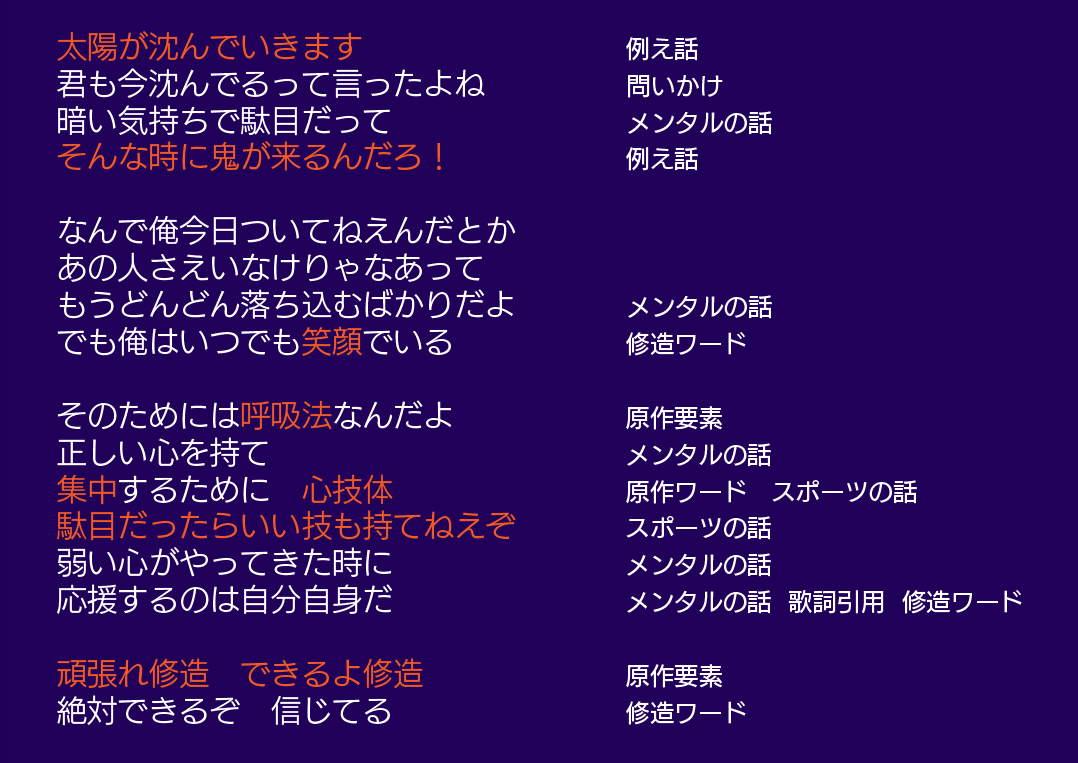
あと、具体的な行動を振り返るところとか、信じてるで締めるのも修造さんっぽいですね
分解した修造さん要素をたっぷり詰め込んだものになりましたね
このように一つ一つの言葉に意味を込めてセリフを置いていくと、修造さんらしいセリフ合わせになっていきます
1章で紹介した3つの動画でもこの要素がふんだんに盛り込まれています
ここまで読んだうえでもう一度見てみると新たな発見があるのではないでしょうか
6.テクニック一覧
とはいっても、ここまでのやり方一辺倒だと、流石にワンパターンになってしまいます
過去の名作たちがどのようにしてそれを克服していったのかを見ていきましょう
例1.鬱岡修造
松岡修造MAD最大の弱点はメインキャラクターが非常に少ないことです
そのため、通常だと掛け合いがほぼ不可能です
そこで生み出されたのが、負の人格鬱岡修造です
最初の頃は、常にポジティブな修造さんに編集でネガティブな発言をさせると面白いところからスタートしたのですが、本人を掘り下げると修造さん本人にも鬱岡的な部分があり、その心の動きを表現した熱い音MADが出るようにもなりました
鬱岡修造の強みは、松岡修造さんと同じくらい強いキャラクターを動画に登場させることができる点です
修造MADの弱点である掛け合いができないところを克服できる強力な手段です
例2.クロスオーバー
キャラがいないなら元ネタの作品のキャラクターと会話させちゃってもいいんです
マツオカ令和応援曲2020では、キャラとの掛け合いを積極的に推奨しました
むしろ、「そうおん!」「ご注文はしじみですか?」シリーズに代表されるように、修造さんとキャラクターの会話は親和性がとても高いです
「暖暖暖暖天使」のように、要所で歌詞と会話させるのもアリですね
例3.bind式
いわゆるbind式修造MADと呼ばれているものです
具体的な定義があるわけではないですが、動画全体にコンセプトがありつつネタに振っており、かつそのメッセージ内容にフィクション性が強い動画がbind式と呼ばれています
言っている内容がぶっ飛んでいるだけで、本家bind氏の動画では、私の解説した修造MADのセリフの基礎に基づいて作成されています
妻を自虐的にネタにするところなんかまさに修造さんらしい発言です
bind式修造MADこそ修造さんを理解していないと作るのが難しい作風だと思います
7.最後に
この記事のコンセプトはいかに、松岡修造さんらしいセリフの流れを組むのかに焦点を絞った修造MADの作り方でした
他にも、音MAD的視点でいうと、サビでの盛り上げに適した発言や、音合わせに向いている素材、ドラムに向いている素材、映像素材の探し方...等々あります
作っている中でわからないことがたくさん出てくると思いますが、気軽に質問してください
こちらのdiscordサーバーで質問をすると、より返信をもらいやすいです!
あと、この記事も参加している
音MAD Advent Calendar 2021
では音MADに関するタメになることが毎日投稿されます!覚悟しとけ!
https://adventar.org/calendars/6506
また会おう!
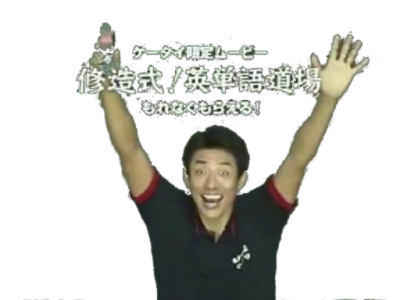
REAPER+Nameryを使用した音声切り分け
REAPERとNameryを使用した音声切り分けを解説します
従来の音声切り分けはsound engine freeを使用する場合が多かったですが、REAPERを使用した場合は
・ナンバリングが楽
・複数キャラの管理が楽
といったメリットがあります
これが切り分けを全て終わらせた結果の例です
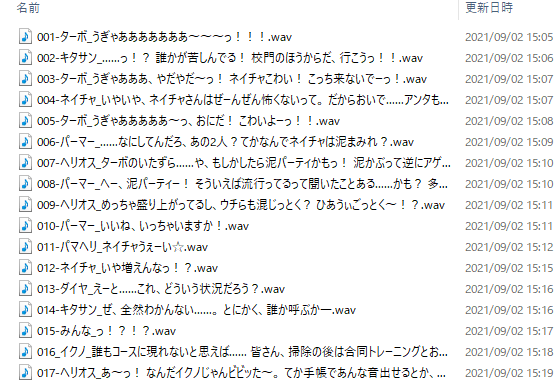
これをもし1ファイルごとに名前をつけていた場合は、ナンバリングやキャラ名を手打ちする必要がありますが、その手間を大幅に短縮できます
まずREAPERにアイテムを本編のwavを読み込みます
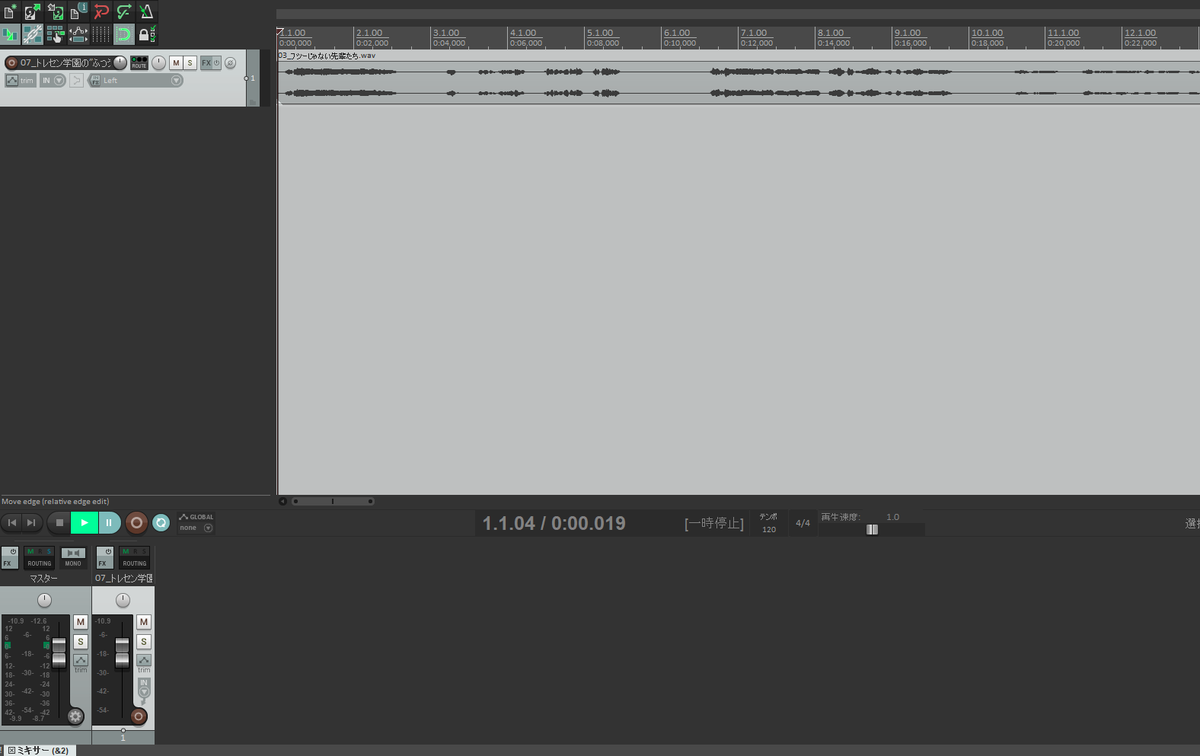
音声切り分けをするにあたってBPMのグリッドは不要なので、
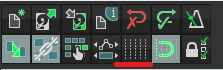
左上のこのアイコンからグリッドをOFFにしてください
切り分けたいファイルごとにアイテムを分割して、ダブルクリックしてテイク名を書き換えます
この時書き換えた名前がファイル名の後半になります
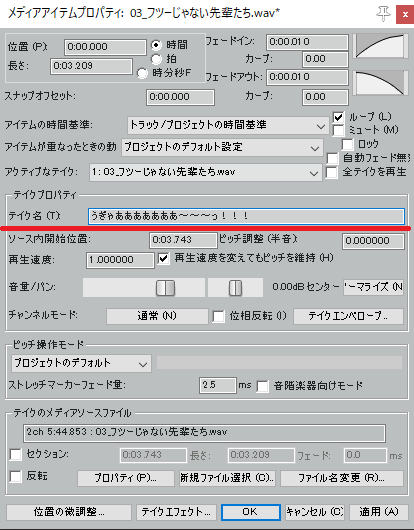
続いて、このテイク名の前にキャラ名をつけるため、キャラ名と同じトラック名をつけます
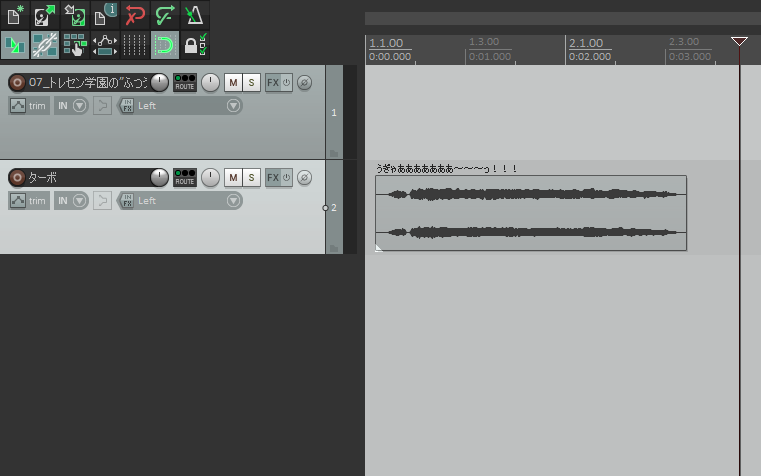
この要領でテイク名とトラック名を振り分けていきます
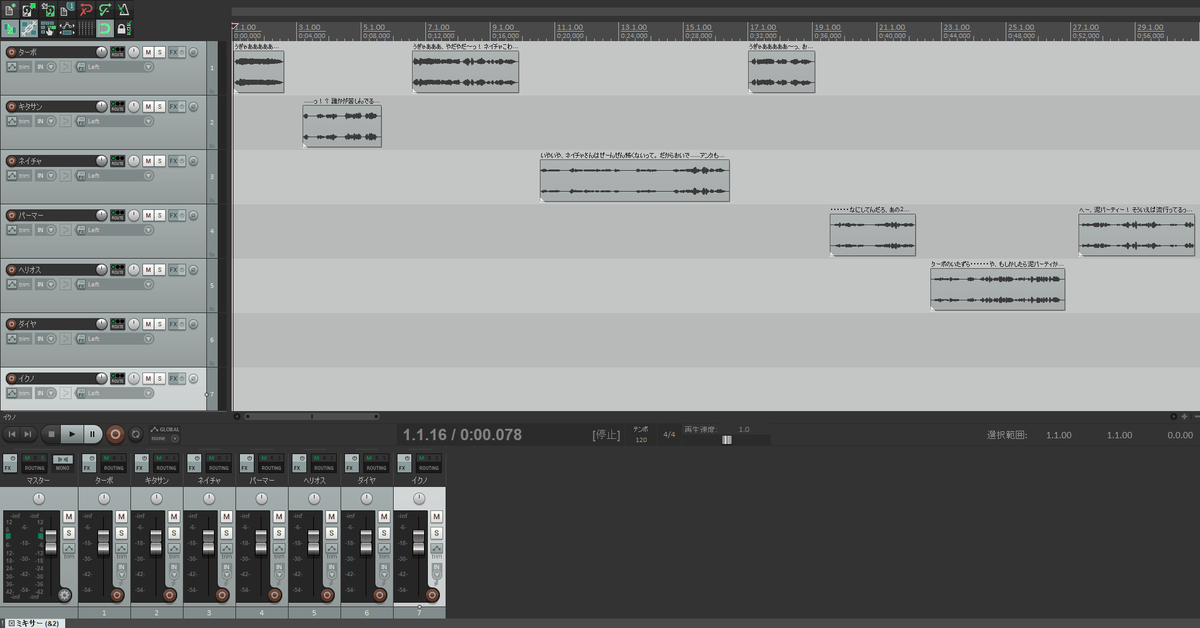
振り分けが全て完了したら、Ctl+Aで全てのアイテムを選択します
続いてShift+Ctl+FでBatch File Converterを開きます
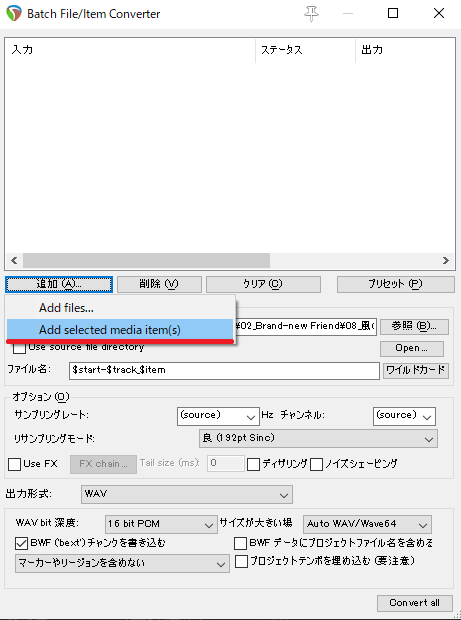
この画面が出たら追加→Add selected media itemでアイテムをキューに追加します

Use source file directoryのチェックを外して出力先のフォルダを指定します
次にファイル名を指定します
この設定を
$start-$track_$item
にします
この設定だった場合、出力後の結果が
[再生時間]-[トラック名]_[テイク名]
になります
この場合のハイフンやアンダーバーそのまま出力されます
お好みでカスタマイズしてください
設定完了後、プリセットから設定を保存しておくことをオススメします
Convert allで出力されます
正しく出力された場合は、このような結果になります
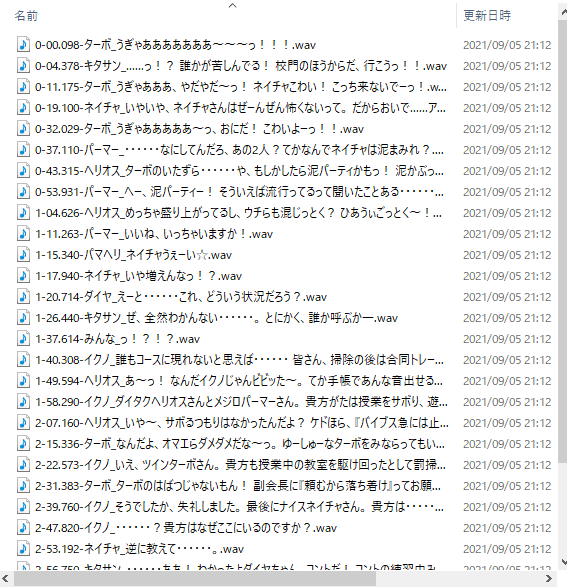
次はNameryを使用した作業になります
Nameryはファイル名変更ツールであり、一括でファイル名をすることができます
起動後、ファイルを出力した階層にアクセスします
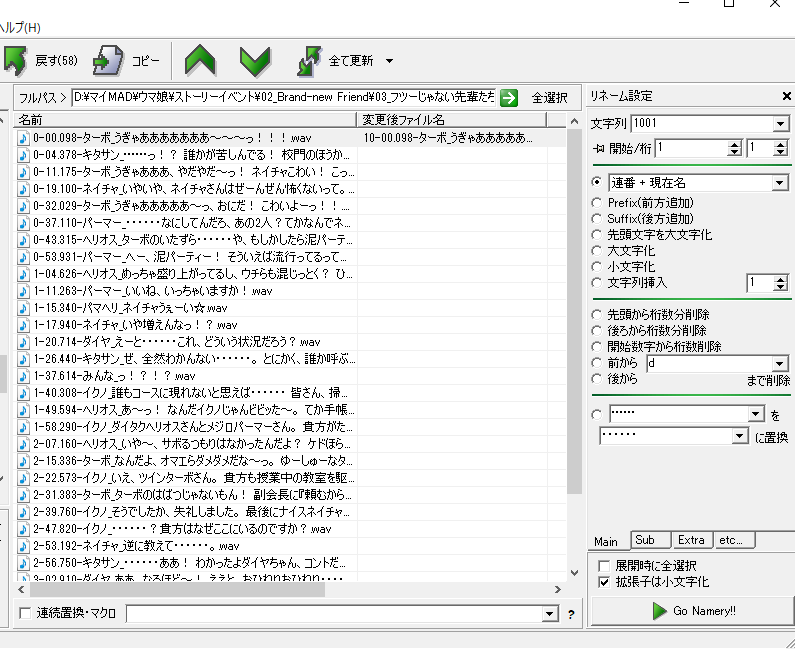
まず、ナンバリングをファイル名の先頭につけます
今回はナンバリングの桁数を3桁に設定します
開始/桁を1/3にします
続いて連番+現在名に変更します
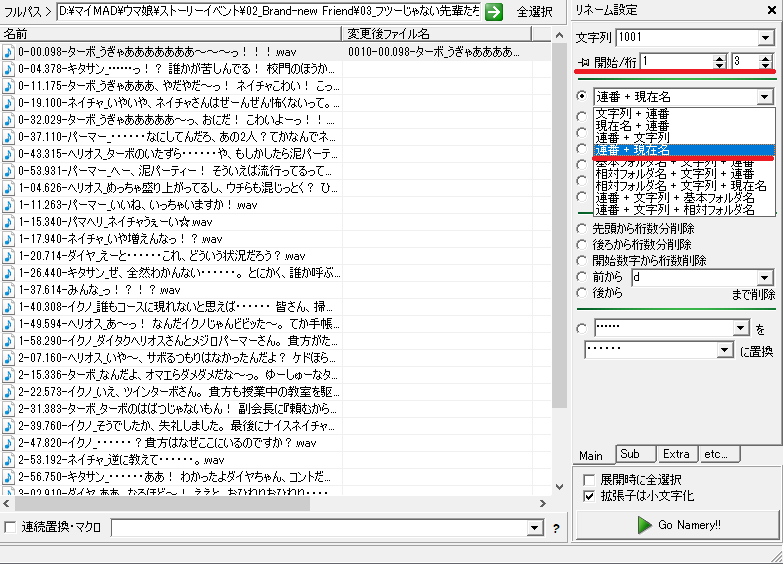
全て選択して、Go Namery!!でファイル名変更を適用します

続いて、REAPER上での再生時間をファイル名から除去します
開始/桁を4/8に、開始数時から桁数削除に設定します
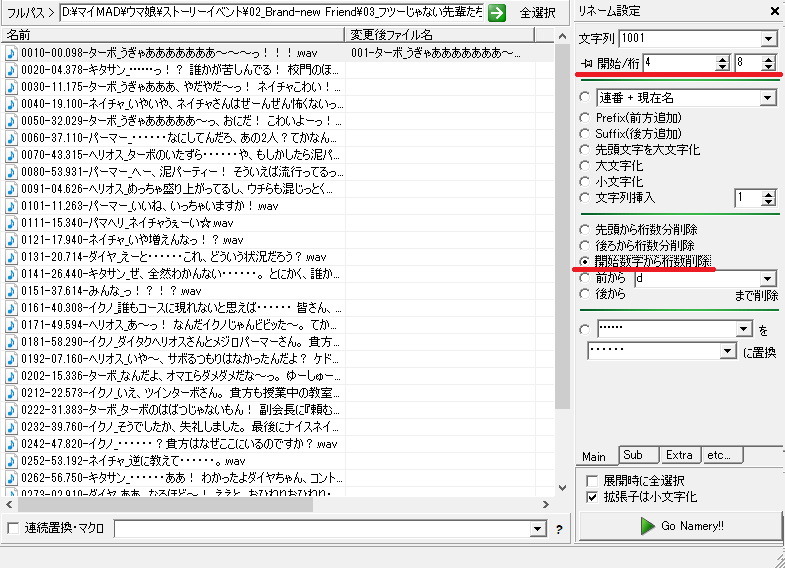
先ほどと同じく、全て選択してGo Namery!!で適用します
すると再生時間が除去され、リネームがすべて完了しています。
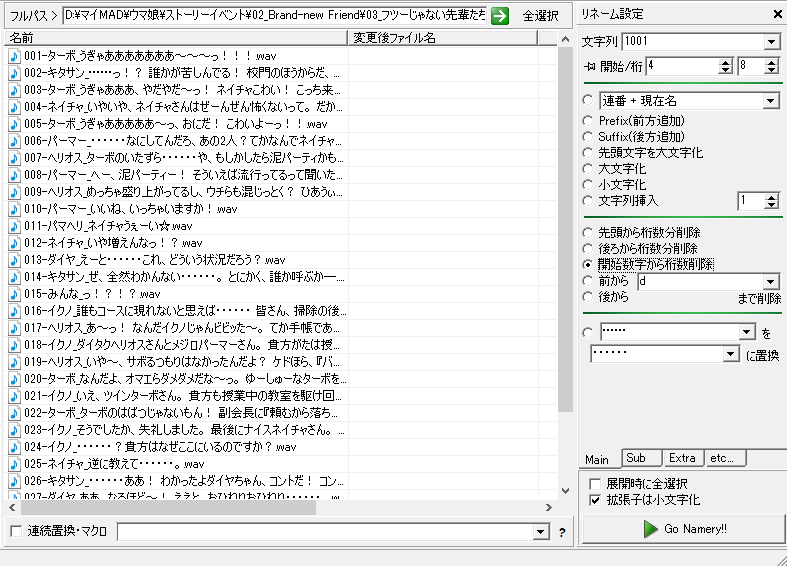
記事を書くにあたってこまりさん(こまり (@co_ma41) | Twitter)に色々教えていただきました
ありがとうございました
以上になります!
OBSを使ってウマ娘を最大解像度で録画する方法
私のやっているPCでのウマ娘の録画方法をまとめます
メリット
・最大解像度での録画が可能
・OBSを使用する事でビットレートの設定が可能
デメリット
・録画中のウマ娘の操作が困難(プレイングの録画には向いてない)
まずOBSをインストールします。
このへんのやり方は他のサイトで既に解説されているはずなので割愛。
やり方
01.まず、ソースにウマ娘を追加します。
ソースの左下の+マーク→ウィンドウキャプチャ→umamusumeを選択。
キャプチャ方法はWindows Graphic Captureを選択。
ここでWindows Graphic Captureが表示されていない方はOBSをアップデートしたら解決する可能性があります。バージョンを確認してみましょう。

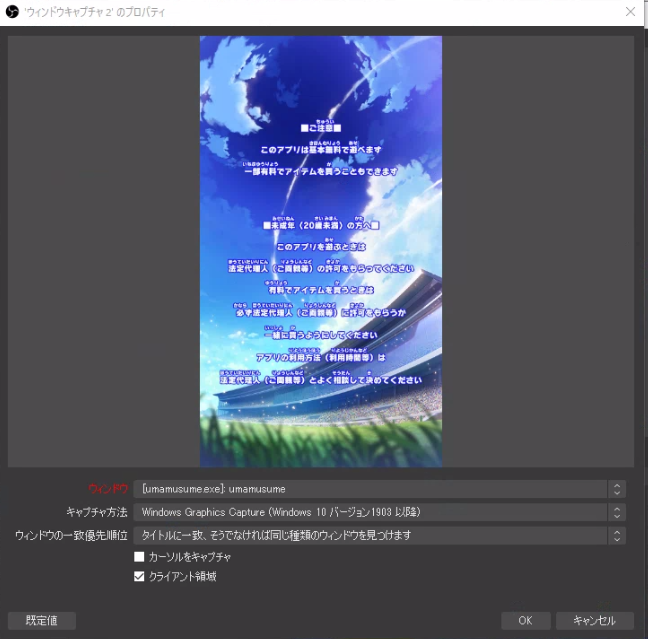
必ずカーソルをキャプチャのチェックを外しておくようにしましょう。
02.
次にウィンドウサイズを決定します。
デスクトップ上のウマ娘のウィンドウを引っ張って限界まで大きく引き伸ばします。
縦画面の場合1080x1920,横画面の場合1920x1080まで大きくすることが可能です。
ウマ娘のウィンドウはデスクトップの外になっても構いません。
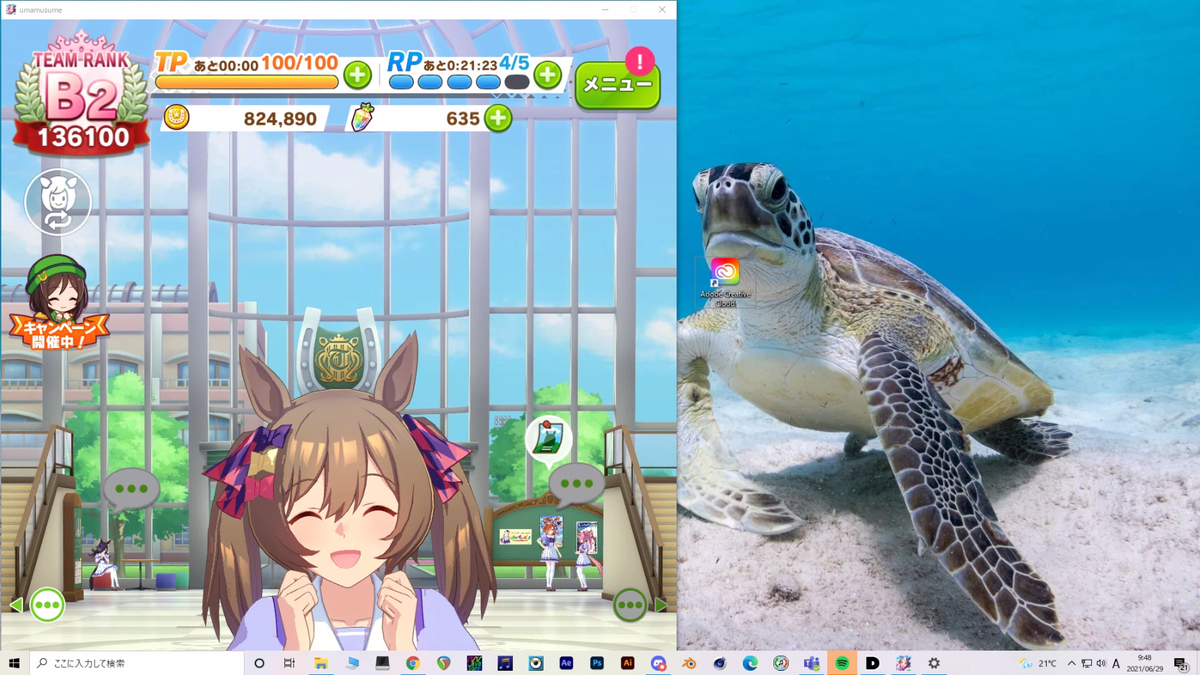
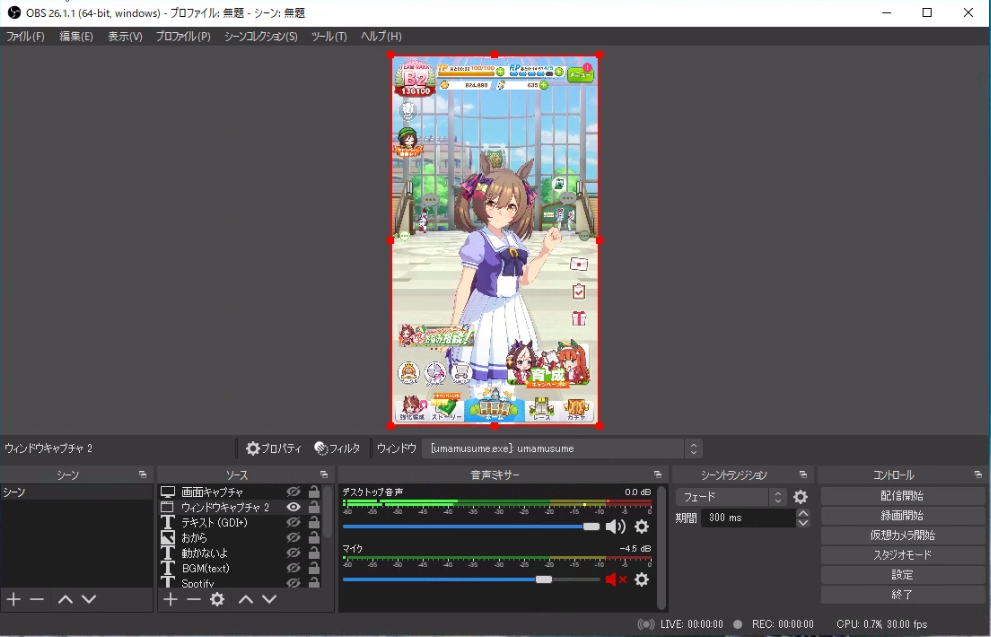
OBSのプレビューにウマ娘が表示されたら、プレビュー上のウマ娘をクリックして右クリック、出力サイズ変更(ソースサイズ)をクリック

すると、ウマ娘の画面がプレビュー上でピッタリ表示されるようになります。
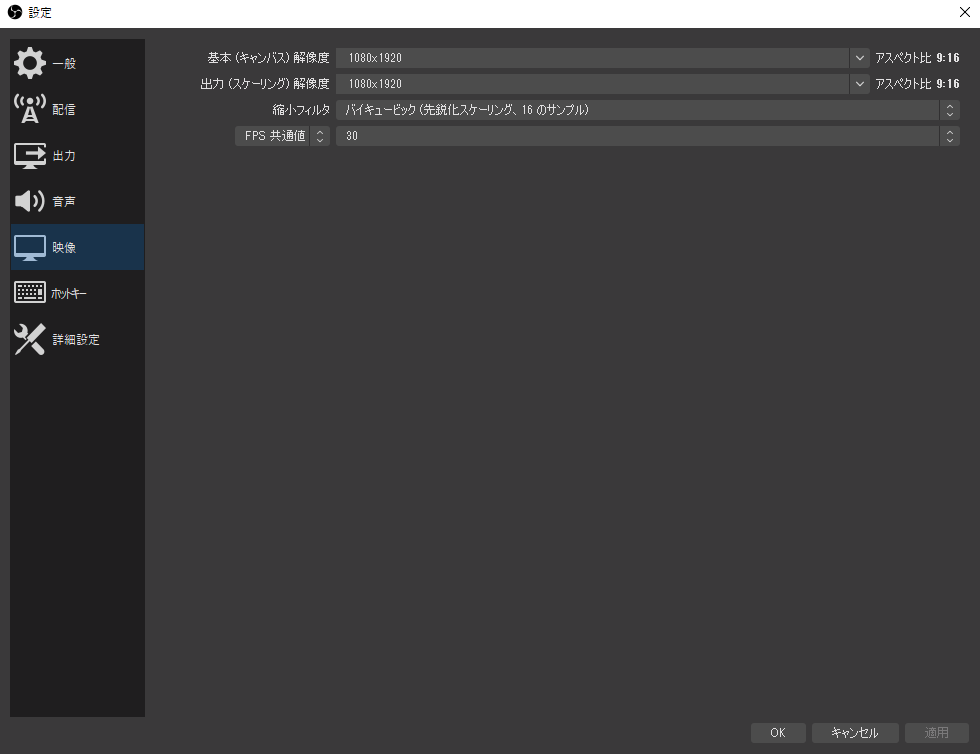
設定から、映像の項目を開き、基本解像度、出力解像度が共に1080x1920になっていればOKです。
ストーリーやライブなど横画面で録画したい場合も同じ手順を踏んでください。
03.
次に録画の設定です。
設定を開いて、出力→録画、出力モードを一般から詳細に変更。
画面下部で画質の設定を行います。
このへんの詳細は他のサイトを参考にしていただきたいですが、私はレート制御をCBR(固定ビットレート)、ビットレートを20000Kbpsで録画をしています。
追記(9/24):20000Kbpsも必要ない場合がほとんどです。私の場合、レースやライブを極力高画質で録画したい場合は15000Kbps、ストーリーなど動きが少ない映像は10000Kbpsに設定するようになりましたが、これでもかなりオーバーな設定だと思います。
ビットレートを上げると画質はよくなりますが録画したファイルのサイズも大きくなってしまうので注意してください。
このへんの数値は自分でテストをしてみて、実際の画質や容量を確認してみることを推奨します。
また、CPU使用のプリセットですがmidiumやslowだと私の環境では処理落ちをしてカクついてしまったので、fast以上に設定することをオススメします。自分のPCのスペックとの相談。ただ、ウマ娘って結構重いです。
出力をリスケールのチェックも外してください。
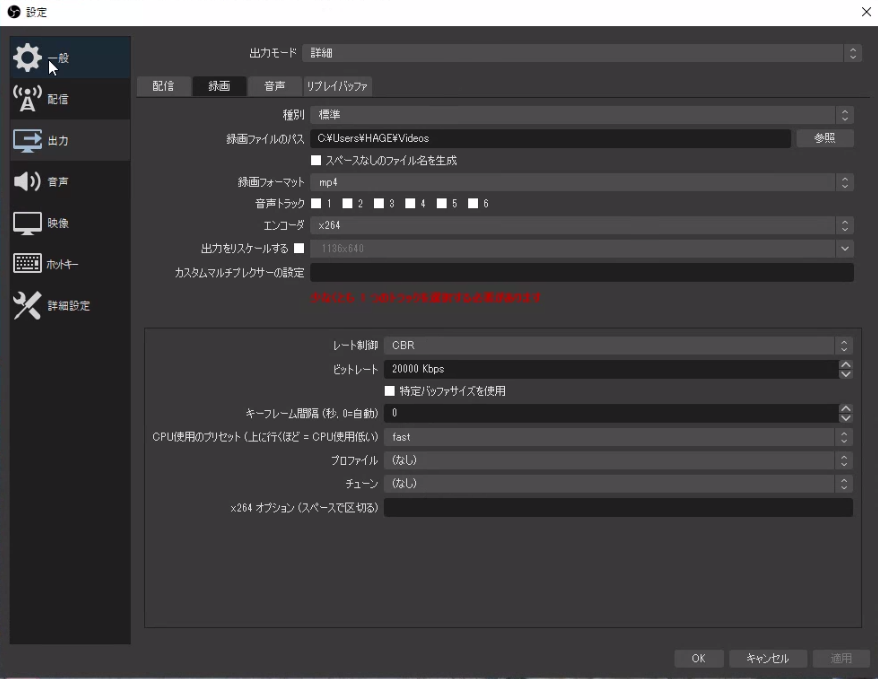
これで環境構築は完了です。
04.
次に録画をする手順です。
ここで最も気をつけないといけないのが録画開始をクリックする前に、録画する前にデスクトップ上のウマ娘のウィンドウを最大サイズまで引き伸ばす必要があります。
つまり、必ずこの状態にしてください。
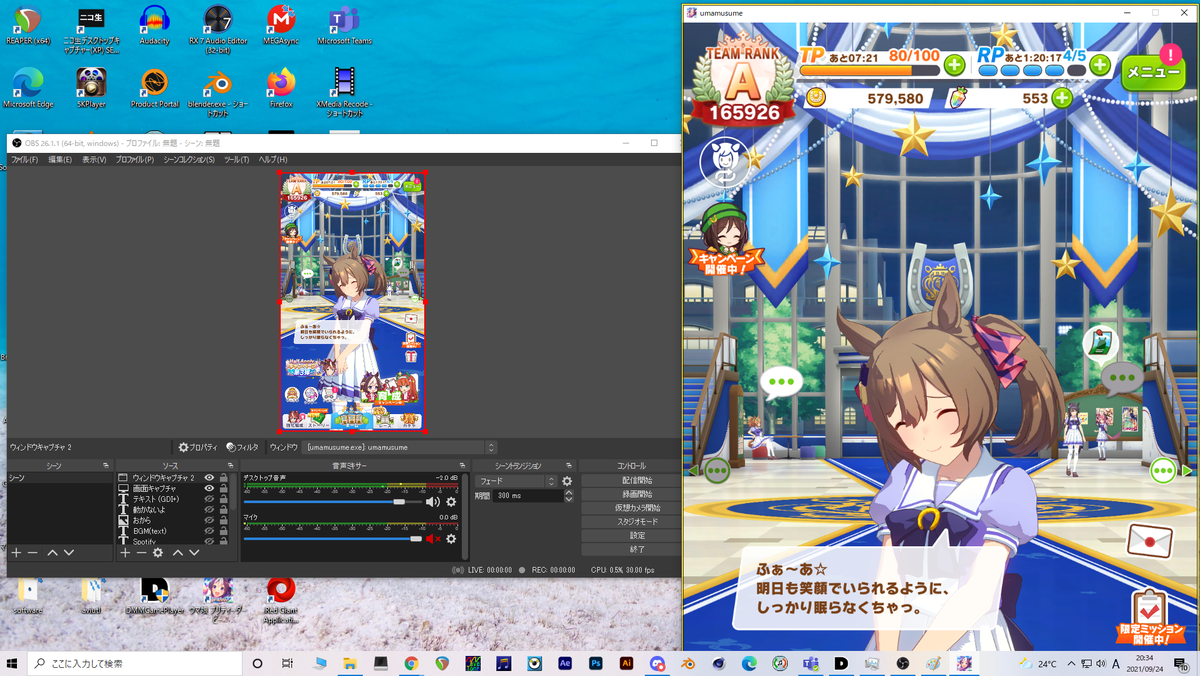
ここでお気づきになったと思いますが、録画中はウマ娘の操作が困難になります
そのため、レースやライブの録画には適していますが、冒頭で書いた通りゲームのプレイングの録画にはまったくもって向いていません。
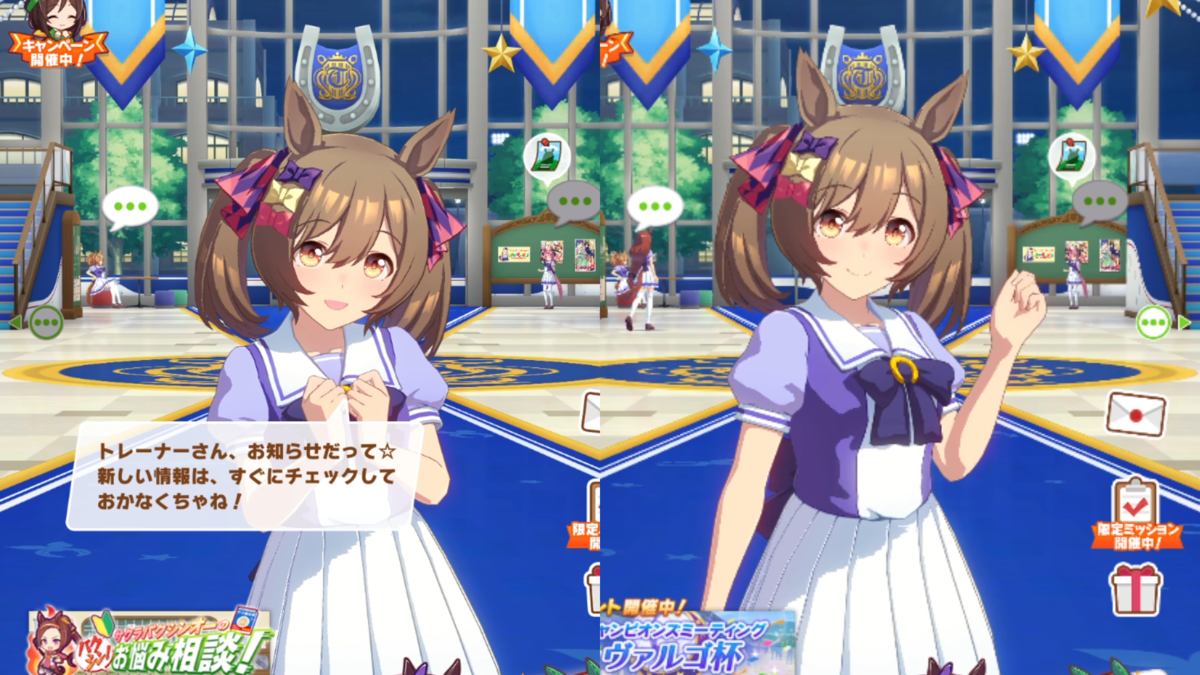
ちなみに、最大化していない状態で録画をしてしまうと、02で設定した1080x1920の解像度に無理やり引き伸ばされた状態で録画をしてしまい、画質が落ちてしまいます。
比較.
←画面最大化 画面縮小時→
では、録画したファイルを確認してみましょう。
プロパティから詳細を開いてください。
フレーム幅、フレーム高、ビットレート、フレーム率を確認してください。
すべて、自身の設定通りになっていればOKです。
03で設定したビットレートの値によってはここの数値は人それぞれですが、あまりにもかけ離れている場合は設定を見直した方がいいです。

まとめ.
以上が録画方法になります。
操作方法まとめ
01.ソースの左下の+マーク→ウィンドウキャプチャ→umamusumeを選択→カーソルをキャプチャのチェックを外す
02.ウマ娘のウィンドウ最大化→出力サイズ変更(ソースサイズ)
03.設定→出力→出力モードを詳細→レート制御をCBR→ビットレートを設定
04.ウマ娘のウィンドウ最大化→録画開始
わからないところがあったらその手順まで戻ってください
質問等あればツイッター @taiuo まで
